
Størrelse på billeder til hjemmeside: hvad bør et produktfoto veje?
Søg på »størrelse på billeder til hjemmeside«, og du får svar, der ligger milevidt fra hinanden. De fleste guider er skrevet til bloggere eller udviklere, ikke til en, der driver en webshop med hundredvis af produktbilleder.
Her får du et konkret tal, en forklaring på, hvor det kommer fra, og en måde at nå ned på det uden at ødelægge billedernes udseende. Det koger ned til to trin: gør billedets mål mindre, og gem det i WebP. WebP er et nyere format end JPG, udviklet af Google, og ved lignende kvalitet giver det som regel lettere filer. Vi har testet det på ét foto og viser resultatet. Vi lover ikke, at et nyt format fordobler dit salg, for det kan ingen love med god samvittighed.
Det korte svar: omkring 130 KB pr. produktfoto
For et foto, der vises på produktsiden, er et fornuftigt mål omkring 130 KB. En miniature på produktlisten kan veje op til en snes kilobyte.
Det er ikke en norm fra Google eller nogen anden organisation. Sådan en norm findes simpelthen ikke. Det er et praktisk kompromis: under en vis grænse mister billedet de detaljer, kunden gerne vil se, fx stoffets struktur, årerne i træet eller glansen i glasuren. Over grænsen betaler du med indlæsningstid for detaljer, som ingen alligevel kan se på en telefonskærm.
Før du går i gang, så tjek, hvor du står. Vejer dine produktbilleder i dag flere megabyte stykket, bliver besparelsen stor. Vejer de 200 KB stykket, bliver den lille.
Hvorfor billedernes vægt betyder noget
Billeder er den største enkeltdel af en typisk forside. Ifølge rapporten HTTP Archive Web Almanac 2025 er medianvægten for en forside set på mobil 2,56 MB, og medianen for den samlede vægt af billederne på sådan en side er omkring 911 KB. Det er cirka en tredjedel og mere end al JavaScript-koden tilsammen.
Den anden grund er vigtigere for en webshop. Google måler, hvor hurtigt det største element på skærmen dukker op. Den måling hedder LCP. På 76% af de sider, der ses på mobil, er det største element netop et billede, og i en webshop er det som regel produktfotoet eller et banner.
Google forventer, at elementet dukker op inden for 2,5 sekunder. Ikke i én test, men i mindst tre fjerdedele af de rigtige besøg. Et resultat over 4 sekunder regner Google for dårligt.
Rykker en hurtigere side dig op i Google?
Det kan hjælpe lidt, men mindre, end mange guider antyder. Google skriver, at dets rangeringssystemer bruger målinger af hastighed. Men Google tilføjer straks, at gode resultater ikke garanterer en høj placering, og at en side med relevant indhold stadig slår en hurtigere, men mindre relevant side.
Hastighed tæller mest, når flere sider har omtrent lige godt indhold. Selve filformatet er ikke en rangeringsfaktor. Google belønner ikke et billede for at være i WebP. Indirekte belønner Google en side, der indlæses hurtigere.
Pas også på med de tal, der svirrer rundt på nettet. Den populære påstand om, at ét sekunds forsinkelse betyder 7% færre konverteringer, stammer fra en spørgeundersøgelse, som Aberdeen Group lavede i 2008 blandt mere end 160 virksomheder — ikke fra målinger af, hvordan kunder faktisk handler. Byg ikke dine beslutninger på den.
Først målene, så formatet
Det er her, den hyppigste fejl sker. At skifte til WebP er det andet, du skal gøre, ikke det første.
Et foto fra en telefon med 12 megapixel er 4000 × 3000 pixels. Google Merchant Center, altså det panel, butikker bruger til at sende deres produkter til Google Shopping, anbefaler produktbilleder på omkring 1500 × 1500 pixels. Det er også et fornuftigt pejlemærke for din webshop.
Sender webshoppen en større fil, end billedet fylder på skærmen, skalerer browseren det ned alligevel, men først skal den hente hele filen.
Vi testede det på ét foto
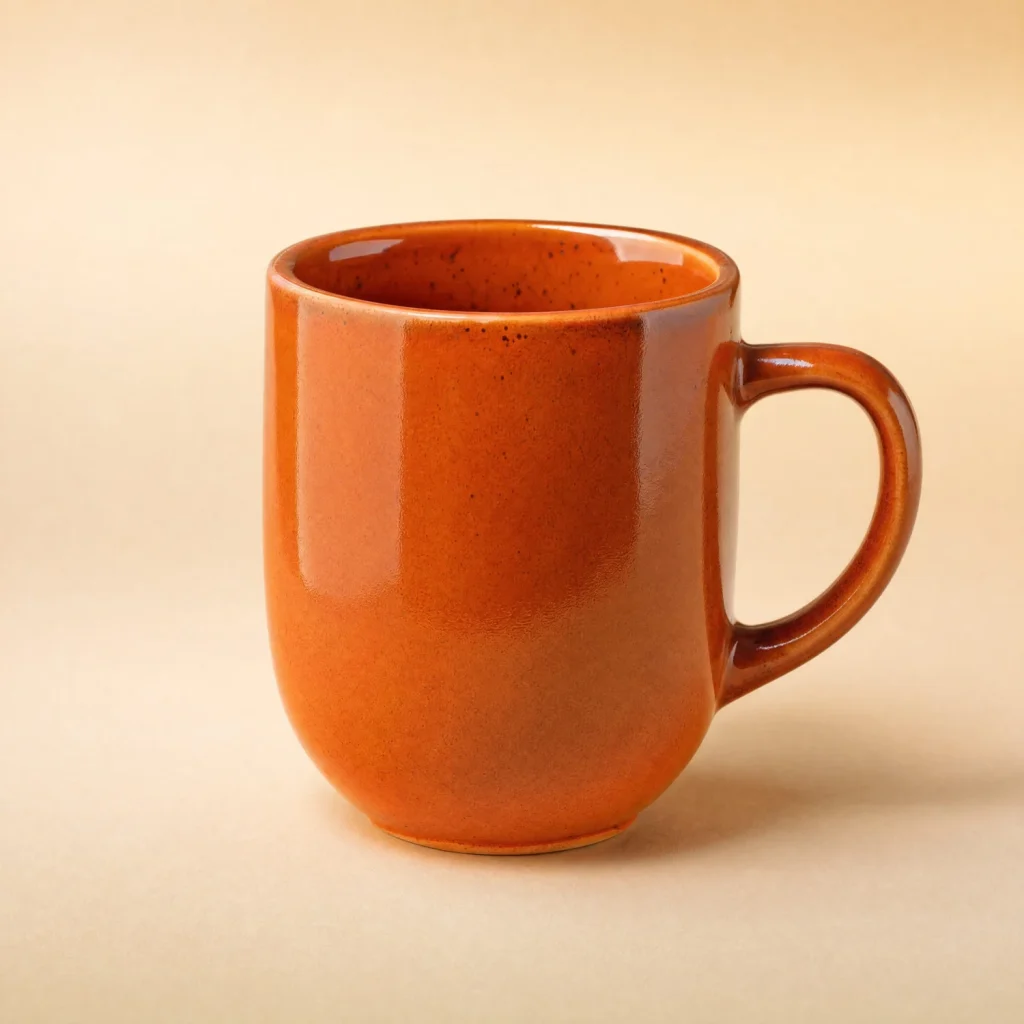
Vi tog et produktfoto — et keramikkrus mod en glat baggrund — og gemte det på fire måder. Valget var bevidst: den mættede orange farve og den bløde farveovergang i baggrunden er steder, hvor komprimering let efterlader spor. Til gengæld er det lettere at få ned i vægt end et foto fra et kamera.
| Version | Mål | Vægt |
|---|---|---|
| Original i JPG | 2880 × 2880 px | 1826 KB |
| Kun skaleret ned, stadig JPG | 1500 × 1500 px | 550 KB |
| Kun WebP, fulde mål | 2880 × 2880 px | 128 KB |
| Skaleret ned og gemt som WebP | 1500 × 1500 px | 122 KB |
Alene det at skalere billedet ned sænkede filens vægt med 70%. Da vi derefter gemte den som WebP med en målvægt på 130 KB, blev den over fire gange lettere. Samlet er billedet femten gange lettere end originalen.
Den anden besparelse skyldes dog ikke formatet alene. Den nedskalerede JPG-fil havde stadig kvalitet 95, mens udvidelsen komprimerede WebP-filen hårdere for at få den ned under 130 KB. Hvor meget selve formatet giver, skriver vi om længere nede.
Mest siger en sammenligning af de to sidste rækker. De to versioner vejer næsten det samme, men de er ikke lige gode. Kvaliteten sættes på en skala op til 100, og jo lavere den er, jo flere små detaljer forsvinder. For at få billedet i fulde mål ned under 130 KB måtte udvidelsen sænke kvaliteten til 55. Det nedskalerede billede kunne holde sig inden for de samme 130 KB med kvalitet 87, og ifølge vores måling forvrængede komprimeringen det mindre. Netop derfor kommer målene før formatet.
Vi lavede testen den 13. september 2026 med vores udvidelse ConverterSEO 1.31.1, indstillet til en målvægt på 130 KB, på en server med WordPress 7.1 og grafikbiblioteket GD. Fotoet af kruset kommer ikke fra et kamera: vi genererede det specielt til testen og gemte det som JPG i kvalitet 95. Rigtige kamerafotos har mere støj og vejer som regel mere, så dine tal bliver anderledes. Det er retningen, der tæller: først målene, så formatet.
Forringer WebP billedkvaliteten?
Lidt, ja. Når WebP bruges til fotos, er det et tabsgivende format, så der bliver altid smidt noget væk, når filen gemmes. Udtrykket »uden kvalitetstab« dukker op i guider og endda hos Google selv, men bag det ligger en sammenligning, hvor det var en algoritme, der vurderede kvaliteten af de to filer. Det betyder ikke, at filen intet har mistet. Tabsfri komprimering bruges sjældent til produktbilleder, fordi filerne så bliver mange gange større.
Med fornuftige indstillinger kan forskellen dog være meget lille. Her er det samme udsnit af kruset fra vores test i begge versioner.
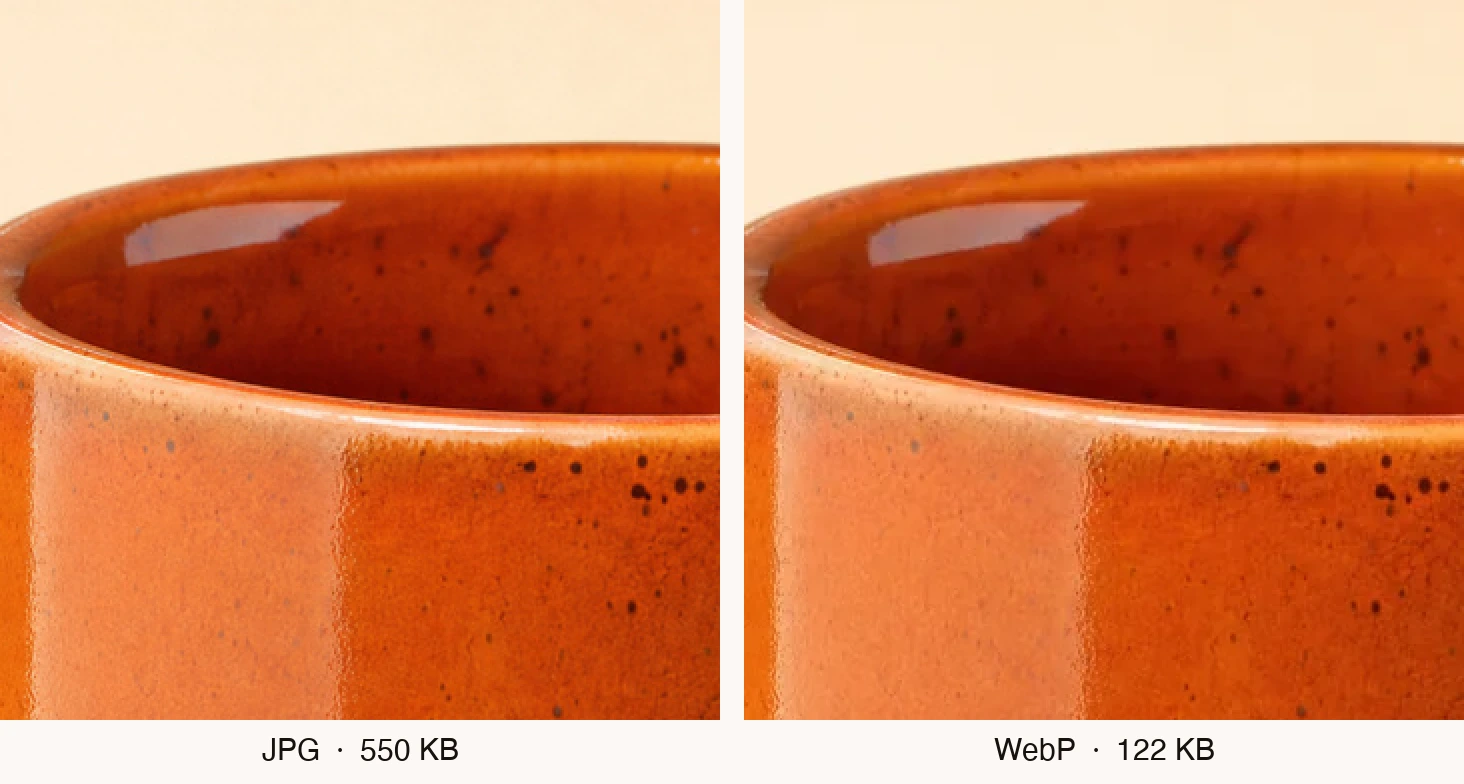
En sammenligning pixel for pixel viser, at WebP afviger en anelse mere fra originalen end JPG-filen til venstre. På skærmen er forskellen svær at pege på, selv forstørret. Prikkerne i glasuren, lysrefleksen og krusets kant er, hvor de skal være.
Vær opmærksom i to tilfælde:
- Bløde farveovergange, fx baggrunden på et studiefoto. Ved for hård komprimering kan der opstå striber i stedet for en jævn overgang.
- Meget høj kvalitet. Her har WebP svært ved at følge med JPG, så filen bliver ikke altid mindre.
Før du skifter alle billeder i webshoppen til WebP, så prøv med nogle få og se dem forstørret ved siden af originalerne. Start med dem, der har en glat baggrund og kraftige farver.
WebP eller JPG: så meget sparer du reelt
Google oplyste i sin undersøgelse, at WebP er 25–34% mindre end JPG, når en algoritme vurderer de to filers kvalitet som ens. Det passer, men med et forbehold, som guiderne sjældent nævner. Testen blev lavet omkring 2011, og WebP blev sammenlignet med JPG gemt med et gammelt program, der ved samme kvalitet laver større filer end nyere værktøjer.
En nyere analyse, som Cloudinary lavede i 2023, giver et mere komplet overblik. Ved lavere kvalitetsindstillinger er WebP 25–35% mindre end JPG gemt uden optimering, og ved højere indstillinger skrumper forspringet. Over for JPG gemt med et moderne program, der selv presser filerne godt sammen, fx mozjpeg, er WebP kun 3–5% mindre.
Hvad betyder det for dig? Uploader du fotos direkte fra kameraet, bliver besparelsen tydelig, men en stor del af den skyldes mindre mål og hårdere komprimering, ikke selve formatet. Har nogen engang komprimeret dine JPG-filer ordentligt, giver et formatskift alene ikke meget, og du vinder mere på målene.
Der findes også det endnu nyere format AVIF. I samme analyse fra Cloudinary var det omkring 10–15% mindre end WebP, men med standardindstillingerne tog det omkring ti gange så lang tid at gemme en fil. I en webshop med tusindvis af billeder er det en reel forskel.
Hvor du kan uploade WebP, og hvor du ikke kan
Et produktfoto ender ikke kun i din egen webshop. Du sender det også til Google Shopping, til andre markedspladser og nogle gange til Amazon. WebP bliver ikke taget imod alle steder.
| Hvor | Tager imod WebP? |
|---|---|
| Din webshop på WordPress | Ja, fra version 5.8, hvis serveren understøtter WebP |
| Google Merchant Center | Ja |
| Amazon | Nok ikke: WebP stod ikke på listen over tilladte formater (status i 2024) |
| Import af produkter til WooCommerce fra en CSV-fil eller et andet program | Ja, fra version 7.7 |
Derfor en enkel regel: gem originalerne af dine billeder i JPG eller PNG, og brug WebP på din webshop. Konverter ikke den eneste kopi, du har.
Kan dine kunders browsere vise WebP?
Ja. Ifølge Can I Use, baseret på data fra august 2026, understøtter omkring 97% af de browsere, der bruges i verden, WebP fuldt ud.
Safari har understøttet WebP siden version 14, der kom i september 2020 sammen med iOS 14. På Mac-computere virker det dog først fra macOS 11 Big Sur. Påstanden »Safari understøtter ikke WebP«, som stadig går igen i ældre guider, har altså været forældet i årevis. Googles søgemaskine understøtter også officielt billeder i WebP.
Hvad WordPress klarer selv, og hvad det ikke klarer
Siden version 5.8 fra juli 2021 har WordPress ladet dig uploade WebP-billeder til mediebiblioteket, hvis serveren understøtter formatet. Men WordPress konverterer ikke selv dine JPG- eller PNG-filer. I 2022 forsøgte man at få version 6.1 til automatisk at lave WebP ud fra uploadede JPG-filer, men ændringen blev trukket tilbage før udgivelsen.
Om din server kan gemme WebP, kan du se i WordPress-administrationen under Værktøjer → Webstedshelbred → Info → Mediehåndtering. Find rækkerne »GD-understøttede filformater« og »ImageMagick understøttet filformater«. Står der WEBP i en af dem, er alt i orden.
De billeder, du allerede har i webshoppen, bliver i det gamle format, indtil du gør noget ved dem. Der er to veje.
- Enkelte billeder kan du konvertere gratis i WebP-konverteren. Den kører i din browser, så filerne ender ikke på nogen server.
- Alle billeder på én gang klarer udvidelsen ConverterSEO. Den komprimerer dem på din webshops server, én gang: når billedet uploades, eller når du beder den om at behandle de billeder, der allerede ligger i biblioteket. Aldrig mens en kunde er inde på siden.
En vigtig bemærkning. Efter komprimeringen erstatter udvidelsen filen i mediebiblioteket med WebP-versionen og sletter originalen. Har du kun originalerne i WordPress, så tag en kopi, før du går i gang, fx ved at hente mappen wp-content/uploads ned på din computer via filhåndteringen i dit webhotels kontrolpanel.
Sådan tjekker du, om det kan betale sig
Kør PageSpeed Insights på en produktside og en kategoriside. Peger værktøjet ikke på billeder, der bør forbedres, vil WebP kun give en lille besparelse.
Bedøm effekten ud fra data fra rigtige besøg, ikke ud fra én måling, for en enkelt test falder nogle gange bedre og andre gange dårligere ud. Den slags data viser PageSpeed Insights øverst i rapporten, hvis siden har besøg nok. Google tjekker, om siden indlæses hurtigt i mindst tre fjerdedele af de rigtige besøg.
Og så én ting, der er let at gøre forkert. Lazy loading (forsinket indlæsning) venter med at hente et billede, til kunden scroller ned til det. Slå det ikke til for produktets hovedbillede. Google fraråder det direkte, fordi den slags indlæsning forsinker, at sidens vigtigste element dukker op. Lazy loading giver mening for billeder længere nede på siden.
Hvor du begynder i din egen webshop
- Se, hvad dine produktbilleder vejer, og hvilke mål de har: klik på et billede i mediebiblioteket, og læs felterne »Filstørrelse« og »Dimensioner«.
- Skaler dem ned til omkring 1500 pixels, som er de mål, Google Merchant Center anbefaler til produktbilleder.
- Gem dem i WebP, så de vejer omkring 130 KB.
- Se nogle af dem forstørret, især dem med glat baggrund.
- Gem originalerne i JPG til Amazon og andre markedspladser.
- Bedøm effekten ud fra rigtige besøg, ikke ud fra én test.
Har du kun nogle få billeder, er den gratis WebP-konverter nok. Har du hundredvis, klarer udvidelsen ConverterSEO dem alle i ét hug, og komprimeringen til WebP er gratis og uden grænser. Vil du også have gode filnavne og beskrivelser til de samme billeder, så læs artiklen om, hvordan du forbereder billeder til SEO.