
Hur stor ska en bild vara på webben? Så mycket bör en produktbild väga
Skriv ”hur stor ska en bild vara på webben” i en sökmotor, så får du svar som går vitt isär. De flesta guider är skrivna för bloggare eller utvecklare, inte för den som driver en webbutik med hundratals produktbilder.
Här får du en konkret siffra, en förklaring till var den kommer ifrån och ett sätt att nå den utan att bilderna ser sämre ut. Det handlar om två steg: att minska bildens mått och att spara den i WebP, ett nyare format än JPG som Google har utvecklat och som vid liknande kvalitet oftast ger lättare filer. Vi har testat det på en bild och visar resultatet. Vi lovar inte att ett byte av format fördubblar din försäljning, för det kan ingen ärligt lova.
Kort svar: omkring 130 kB per produktbild
För en bild som visas på produktsidan är omkring 130 kB ett rimligt mål. En miniatyr i produktlistan kan väga upp till drygt tio kilobyte.
Det är ingen norm från Google eller någon annan organisation. En sådan norm finns helt enkelt inte. Det är en praktisk kompromiss: under en viss gräns tappar bilden detaljer som kunden vill se, som tygets struktur, träets ådring eller glasyrens glans. Över den betalar du med laddningstid för detaljer som ingen ändå ser på en mobilskärm.
Kolla först var du står i dag. Väger dina produktbilder flera megabyte styck blir vinsten stor. Väger de 200 kB styck blir den liten.
Varför bildernas vikt spelar roll
Bilder är den största delen av en typisk startsida. Enligt rapporten HTTP Archive Web Almanac 2025 är medianvikten för en startsida som visas i mobilen 2,56 MB, och medianen för bildernas sammanlagda vikt på en sådan sida är omkring 911 kB. Det är ungefär en tredjedel, och mer än all JavaScript-kod.
Det andra skälet är viktigare för en butik. Google mäter hur snabbt det största synliga elementet på skärmen visas. Det måttet heter LCP. På 76 % av sidorna som visas i mobilen är det största elementet just en bild, och i en butik är det oftast en produktbild eller en banner.
Google vill att det elementet ska visas inom 2,5 sekunder. Inte i ett enda test, utan i minst tre fjärdedelar av de verkliga besöken. Ett resultat över 4 sekunder bedömer Google som dåligt.
Ger en snabbare sida bättre placering i Google?
Det kan hjälpa lite, men mindre än många guider låter påskina. Google skriver att deras rankningssystem använder mått på hastighet. Men Google tillägger genast att bra värden inte garanterar en hög placering, och att en sida med relevant innehåll fortfarande vinner över en snabbare men mindre relevant sida.
Hastigheten spelar störst roll när flera sidor har ungefär lika bra innehåll. Filformatet i sig är ingen rankningsfaktor. Google belönar inte en bild för att den är i WebP. Indirekt belönar Google en sida som laddar snabbare.
Var också försiktig med siffror som cirkulerar på nätet. Det populära påståendet att en sekunds fördröjning ger 7 % färre konverteringar kommer från en enkät som Aberdeen Group gjorde 2008 bland fler än 160 företag, inte från mätningar av hur köpare faktiskt beter sig. Bygg inga beslut på det.
Först måtten, sedan formatet
Det är här det vanligaste misstaget görs. Att byta format till WebP är steg två, inte steg ett.
Ett mobilfoto på 12 megapixel är 4000 × 3000 pixlar. Google Merchant Center, där butiker skickar in sina produkter till Google Shopping, rekommenderar produktbilder på omkring 1500 × 1500 pixlar. Det är en rimlig riktpunkt även för din butik.
Skickar butiken en större fil än bilden tar upp på skärmen, krymper webbläsaren den ändå, men först måste den ladda ner hela filen.
Vi testade det på en bild
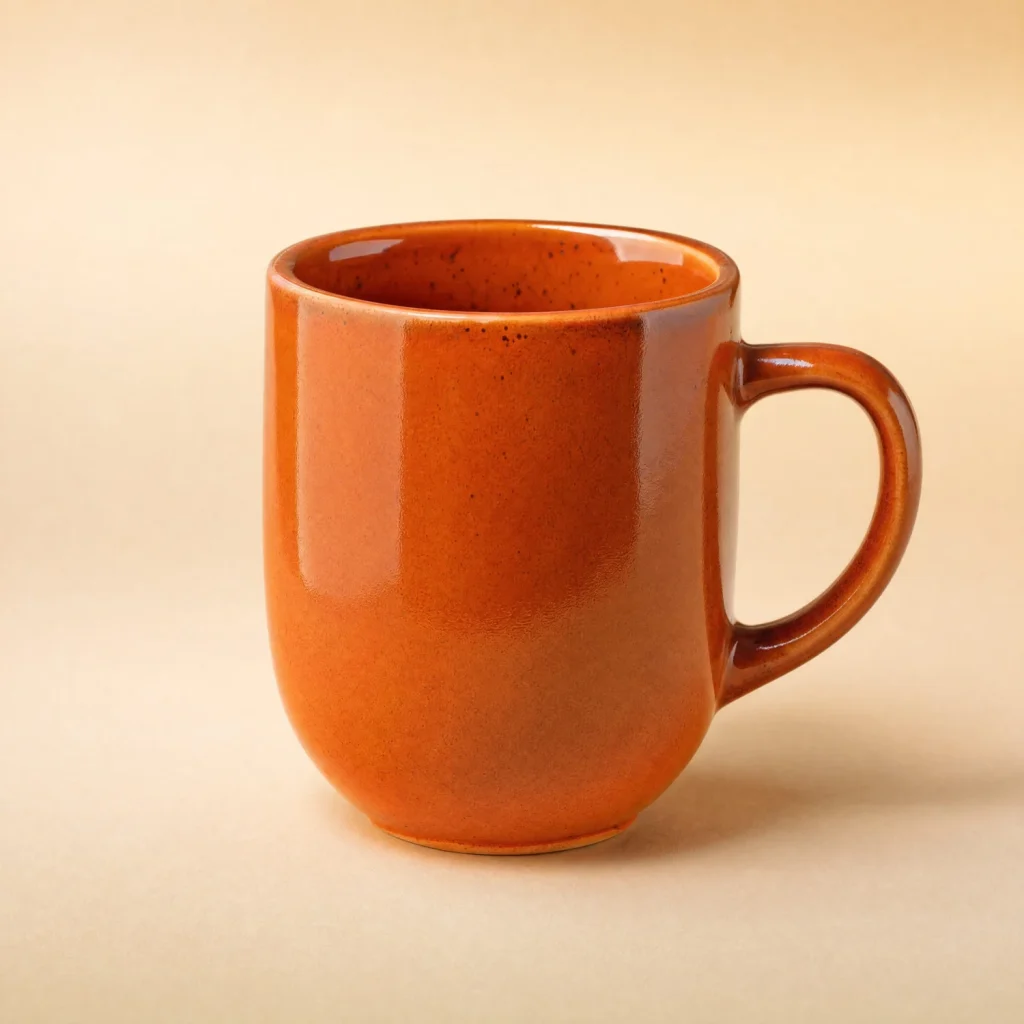
Vi tog en produktbild — en keramikmugg mot en slät bakgrund — och sparade den på fyra sätt. Valet var medvetet: den mättade orange färgen och den jämna övertoningen i bakgrunden är ställen där komprimering lätt lämnar spår. När det gäller filens vikt är bilden däremot enklare än ett foto från en kamera.
| Version | Mått | Vikt |
|---|---|---|
| Original i JPG | 2880 × 2880 px | 1826 kB |
| Bara förminskad, fortfarande JPG | 1500 × 1500 px | 550 kB |
| Bara WebP, fulla mått | 2880 × 2880 px | 128 kB |
| Förminskad och sparad som WebP | 1500 × 1500 px | 122 kB |
Att bara minska måtten sänkte filens vikt med 70 %. Att sedan spara den som WebP med målvikten 130 kB gjorde den ytterligare mer än fyra gånger lättare. Sammanlagt är bilden femton gånger lättare än originalet.
Den andra minskningen beror dock inte bara på formatet. Den förminskade JPG-filen hade fortfarande kvalitet 95, medan tillägget komprimerade WebP-filen hårdare för att få ner den till 130 kB. Hur mycket formatet i sig ger skriver vi om längre ner.
Mest säger en jämförelse av de två sista raderna. Båda versionerna väger nästan lika mycket, men de är inte lika bra. Kvaliteten ställs in på en skala upp till 100, och ju lägre den är, desto fler små detaljer försvinner. För att få ner bilden i fulla mått till 130 kB var tillägget tvunget att sänka kvaliteten till 55. Den förminskade bilden rymdes inom samma 130 kB med kvalitet 87, och enligt vår mätning förvrängde komprimeringen den mindre. Det är just därför måtten kommer före formatet.
Vi gjorde testet den 13 september 2026 med vårt tillägg ConverterSEO 1.31.1, inställt på målvikten 130 kB, på en server med WordPress 7.1 och grafikbiblioteket GD. Bilden på muggen kommer inte från en kamera: vi genererade den särskilt för det här testet och sparade den som JPG med kvalitet 95. Riktiga kamerabilder har mer brus och väger oftast mer, så dina siffror kommer att se annorlunda ut. Det som räknas är riktningen: först måtten, sedan formatet.
Försämrar WebP bildkvaliteten?
Lite, ja. WebP för foton använder komprimering med kvalitetsförlust, så något kastas alltid bort när filen sparas. Uttrycket ”utan kvalitetsförlust” dyker upp i guider, och till och med hos Google, men bakom det ligger en jämförelse där en algoritm bedömde kvaliteten på båda filerna. Det betyder inte att filen inte har förlorat något. Förlustfri komprimering används sällan för produktbilder, eftersom filerna då blir många gånger större.
Med rimliga inställningar kan skillnaden ändå vara mycket liten. Här är samma del av muggen från vårt test i båda versionerna.
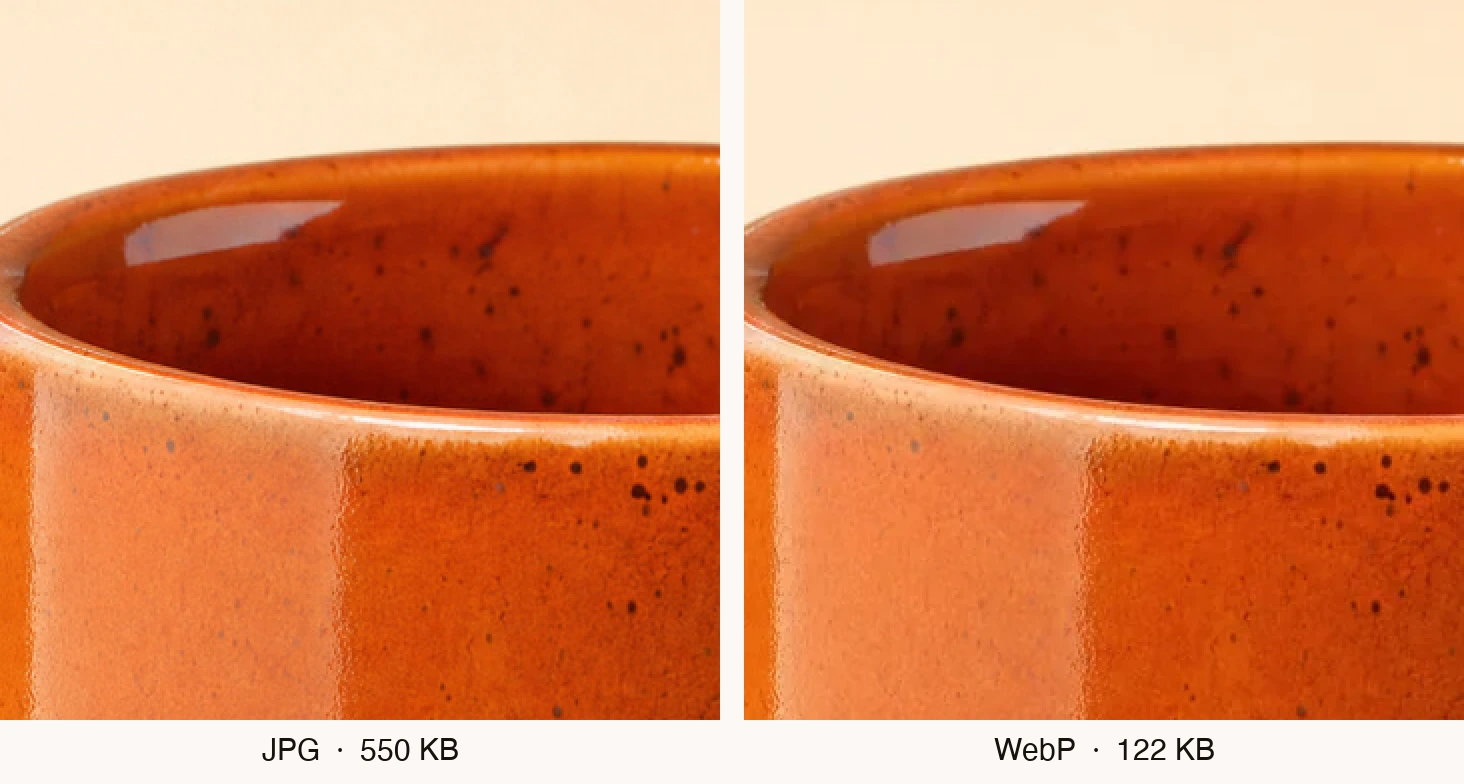
En jämförelse pixel för pixel visar att WebP avviker en aning mer från originalet än JPG-filen till vänster. På skärmen, även förstorad, är skillnaden svår att peka ut. Prickarna i glasyren, ljusreflexen och muggens kant finns kvar där de ska.
Var uppmärksam i två fall:
- Mjuka färgövergångar, till exempel bakgrunden i en studiobild. Med för hård komprimering kan det bli synliga band i stället för en jämn övertoning.
- Mycket hög kvalitet. Här har WebP svårt att mäta sig med JPG, så filen blir inte alltid mindre.
Testa på några bilder innan du gör om alla i butiken till WebP, och titta på dem förstorade bredvid originalen. Börja med dem som har slät bakgrund och stark färg.
WebP eller JPG: så mycket vinner du egentligen
Google har i en egen studie angett att WebP är 25–34 % mindre än JPG när en algoritm bedömer att båda filerna har samma kvalitet. Det stämmer, men med ett förbehåll som guiderna sällan nämner. Testet gjordes omkring 2011 och jämförde WebP med JPG sparad med ett gammalt program, som vid samma kvalitet ger större filer än nyare verktyg.
En nyare analys som Cloudinary gjorde 2023 ger en fullständigare bild. Vid lägre kvalitetsinställningar är WebP 25–35 % mindre än JPG sparad utan optimering, och vid högre inställningar krymper försprånget. Jämfört med JPG sparad med ett modernt program som själv krymper filerna rejält, till exempel mozjpeg, är WebP bara 3–5 % mindre.
Vad betyder det för dig? Laddar du upp bilder direkt från kameran blir vinsten tydlig, men till stor del tack vare mindre mått och hårdare komprimering, inte formatet i sig. Har någon redan komprimerat dina JPG-filer ordentligt ger formatbytet i sig inte mycket, och du vinner mer på måtten.
Det finns också ett ännu nyare format, AVIF. I samma analys från Cloudinary var AVIF omkring 10–15 % mindre än WebP, men med standardinställningarna tog det ungefär tio gånger längre tid att spara. För en butik med tusentals bilder är det en verklig skillnad.
Var du kan ladda upp WebP och var det inte går
En produktbild hamnar inte bara i din egen butik. Du skickar den också till olika marknadsplatser, till Google Shopping och ibland till Amazon. WebP fungerar inte överallt.
| Var | Tar emot WebP? |
|---|---|
| Din butik i WordPress | Ja, från version 5.8, om servern stöder WebP |
| Google Merchant Center | Ja |
| Amazon | Troligen inte: WebP fanns inte med på listan över tillåtna format (läget 2024) |
| Import av produkter till WooCommerce från en CSV-fil eller ett annat program | Ja, från version 7.7 |
Regeln är alltså enkel: behåll originalbilderna i JPG eller PNG och använd WebP på din butiks webbplats. Konvertera inte den enda kopia du har.
Klarar dina kunders webbläsare WebP?
Ja. Enligt Can I Use, med data från augusti 2026, har omkring 97 % av webbläsarna som används i världen fullt stöd för WebP.
Safari stöder WebP sedan version 14, som kom i september 2020 tillsammans med iOS 14. På Mac-datorer fungerar det dock först från och med macOS 11 Big Sur. Påståendet ”Safari stöder inte WebP”, som fortfarande dyker upp i äldre guider, har alltså varit inaktuellt i flera år. Även Google Sök har officiellt stöd för bilder i WebP.
Vad WordPress gör och inte gör
Sedan version 5.8 från juli 2021 kan du ladda upp WebP-bilder till mediabiblioteket i WordPress, om servern stöder formatet. Men WordPress konverterar inte dina JPG- eller PNG-filer själv. År 2022 försökte man lägga till en funktion i version 6.1 som automatiskt skulle skapa WebP av uppladdade JPG-filer, men ändringen drogs tillbaka före lanseringen.
I adminpanelen ser du om din server kan spara WebP: Verktyg → Hälsokontroll för webbplatser → Info → Hantering av media. Leta upp raderna ”Filformat som stöds av GD” och ”Filformat som stöds av ImageMagick”. Står WEBP i någon av dem är allt i sin ordning.
Bilderna du redan har i butiken ligger kvar i sitt gamla format tills du gör något åt dem. Det finns två vägar.
- Enstaka bilder konverterar du gratis i WebP-konverteraren. Den körs i din webbläsare, så filerna skickas inte till någon server.
- Alla bilder på en gång tar tillägget ConverterSEO hand om. Det komprimerar dem på din butiks server, en enda gång: när bilden laddas upp eller när du startar bearbetningen av bilder som redan finns i biblioteket. Aldrig medan en kund besöker sidan.
En viktig sak. Efter komprimeringen ersätter tillägget filen i mediabiblioteket med WebP-versionen och raderar originalet. Har du originalbilderna bara i WordPress, gör en kopia innan du börjar, till exempel genom att ladda ner mappen wp-content/uploads till datorn via filhanteraren i webbhotellets kontrollpanel.
Så ser du om det lönar sig
Kör PageSpeed Insights på en produktsida och en kategorisida. Pekar verktyget inte ut några bilder att åtgärda, blir vinsten med WebP liten.
Bedöm effekten utifrån data från riktiga besök, inte utifrån en enda mätning, eftersom ett enskilt test ibland blir bättre och ibland sämre. Sådana data visar PageSpeed Insights högst upp i rapporten, om sidan har tillräckligt många besök. Google kontrollerar om sidan laddar snabbt i minst tre fjärdedelar av de verkliga besöken.
Och en sak som är lätt att göra fel. Lat inläsning (lazy loading) skjuter upp nedladdningen av en bild tills kunden har skrollat ner till den. Slå inte på den för produktens huvudbild. Google avråder uttryckligen från det, eftersom den fördröjer visningen av sidans viktigaste element. Lat inläsning passar för bilder längre ner på sidan.
Var du börjar i din egen butik
- Kolla hur mycket dina produktbilder väger och vilka mått de har: klicka på en bild i mediabiblioteket och läs av fälten ”Filstorlek” och ”Mått”.
- Förminska dem till omkring 1500 pixlar, alltså den storlek som Google Merchant Center rekommenderar för produktbilder.
- Spara dem i WebP så att de väger omkring 130 kB.
- Titta på några förstorade, särskilt dem med slät bakgrund.
- Behåll originalen i JPG för Amazon och andra marknadsplatser.
- Bedöm effekten utifrån riktiga besök, inte ett enda test.
Har du bara några bilder räcker den kostnadsfria WebP-konverteraren. Har du hundratals, gör tillägget ConverterSEO om alla på en gång, och komprimeringen till WebP är gratis och utan gräns. Vill du att samma bilder också ska få bra filnamn och beskrivningar, läs artikeln om hur du förbereder bilder för SEO.