
Quel poids d’image pour un site web ? Nous avons testé JPG et WebP

Tapez « quel poids d’image pour un site web » dans un moteur de recherche, et les réponses partent dans tous les sens. La plupart des guides sont écrits pour des blogueurs ou des développeurs, pas pour quelqu’un qui gère une boutique avec des centaines de photos produit.
Vous trouverez ci-dessous un chiffre précis, d’où il vient, et comment y arriver sans abîmer l’aspect de vos photos. Tout tient en deux étapes : réduire les dimensions de la photo, puis l’enregistrer au format WebP, un format plus récent que le JPG, conçu par Google, qui donne en général des fichiers plus légers à qualité comparable. Nous l’avons vérifié sur une photo et nous vous montrons le résultat. Nous ne vous promettons pas que changer de format doublera vos ventes, parce que personne ne peut honnêtement le promettre.
Réponse courte : environ 130 Ko par photo produit
Pour une photo affichée sur la fiche produit, un objectif raisonnable, c’est environ 130 Ko. Une miniature dans la liste des produits peut peser jusqu’à une quinzaine de kilo-octets.
Ce n’est pas une norme de Google ni d’aucun organisme. Une telle norme n’existe tout simplement pas. C’est un compromis pratique : en dessous d’un certain seuil, la photo perd les détails que le client veut voir, comme la texture d’un tissu, le veinage du bois ou la brillance d’un émail. Au-dessus, vous payez en temps de chargement des détails que personne ne verra de toute façon sur l’écran d’un téléphone.
Avant de commencer, regardez d’où vous partez. Si vos photos produit pèsent aujourd’hui plusieurs mégaoctets, le gain sera important. Si elles pèsent 200 Ko chacune, il sera faible.
Pourquoi le poids des photos compte
Les images sont la plus grosse part d’une page d’accueil typique. Selon le rapport HTTP Archive Web Almanac 2025, le poids médian d’une page d’accueil consultée sur téléphone est de 2,56 Mo, et le poids total médian des images sur une telle page est d’environ 911 Ko. C’est à peu près un tiers, et plus que tout le code JavaScript.
La deuxième raison compte davantage pour une boutique. Google mesure la vitesse à laquelle s’affiche le plus grand élément visible à l’écran. Cet indicateur s’appelle le LCP. Sur 76 % des pages consultées sur téléphone, ce plus grand élément est justement une image, et dans une boutique, c’est en général une photo produit ou une bannière.
Google attend que cet élément s’affiche en 2,5 secondes au maximum. Pas lors d’un seul test, mais sur au moins trois quarts des visites réelles. Au-delà de 4 secondes, il juge le résultat mauvais.
Un site plus rapide vous fera-t-il monter dans Google ?
Cela peut aider un peu, mais moins que ne le laissent entendre beaucoup de guides. Google écrit que ses systèmes de classement utilisent des indicateurs de vitesse. Mais il ajoute aussitôt que de bons résultats ne garantissent pas une bonne position, et qu’une page au contenu pertinent continue de l’emporter sur une page plus rapide, mais moins pertinente.
La vitesse compte surtout quand plusieurs pages ont un contenu aussi bon les unes que les autres. Le format du fichier n’est pas en soi un facteur de classement. Google ne récompense pas une image parce qu’elle est en WebP. Il récompense indirectement la page qui se charge plus vite.
Méfiez-vous aussi des chiffres qui circulent en ligne. L’affirmation répandue selon laquelle une seconde de retard fait perdre 7 % de conversions vient d’une enquête menée en 2008 par Aberdeen Group auprès de plus de 160 entreprises, et non d’une mesure du comportement des acheteurs. Ne fondez pas vos décisions dessus.
Les dimensions avant le format
C’est ici que se commet l’erreur la plus fréquente. Passer au WebP est la deuxième chose à faire, pas la première.
Une photo de 12 mégapixels prise avec un téléphone mesure 4000 × 3000 pixels. Google Merchant Center, l’outil par lequel les boutiques envoient leurs produits vers Google Shopping, recommande des photos produit d’environ 1500 × 1500 pixels. C’est aussi un repère raisonnable pour votre propre boutique.
Si la boutique envoie un fichier plus grand que la place que la photo occupe à l’écran, le navigateur le réduira quand même, mais il doit d’abord le télécharger en entier.
Nous avons fait le test sur une photo
Nous avons pris une photo produit — un mug en céramique sur un fond lisse — et nous l’avons enregistrée de quatre façons. Nous l’avons choisie exprès : un orange saturé et le dégradé lisse du fond sont justement les zones où la compression laisse facilement des traces. Pour ce qui est du poids du fichier, en revanche, elle est plus facile à alléger qu’une photo prise avec un appareil photo.
| Version | Dimensions | Poids |
|---|---|---|
| Original en JPG | 2880 × 2880 px | 1826 Ko |
| Seulement réduite, toujours en JPG | 1500 × 1500 px | 550 Ko |
| Seulement en WebP, dimensions d’origine | 2880 × 2880 px | 128 Ko |
| Réduite et enregistrée en WebP | 1500 × 1500 px | 122 Ko |
La seule réduction des dimensions a allégé le fichier de 70 %. L’enregistrement en WebP avec un poids cible de 130 Ko l’a ensuite rendu plus de quatre fois plus léger. Au total, la photo est quinze fois plus légère que l’original.
Ce second gain ne tient pourtant pas au seul format. Le JPG réduit était toujours en qualité 95, alors que l’extension a compressé le WebP plus fortement pour le faire tenir dans 130 Ko. Ce que le format apporte à lui seul, nous y revenons plus bas.
Le plus parlant, c’est de comparer les deux dernières lignes. Les deux versions pèsent presque autant, mais elles ne se valent pas. La qualité d’enregistrement se règle sur une échelle qui va jusqu’à 100, et plus elle est basse, plus les petits détails disparaissent. Pour faire tenir la photo en pleine taille dans 130 Ko, l’extension a dû descendre la qualité à 55. La photo réduite a tenu dans les mêmes 130 Ko avec une qualité de 87 et, selon notre mesure, la compression l’a moins déformée. C’est pour cela que les dimensions passent avant le format.
Nous avons fait ce test le 13 septembre 2026 avec notre extension ConverterSEO 1.31.1, réglée sur un poids cible de 130 Ko, sur un serveur sous WordPress 7.1 avec la bibliothèque graphique GD. La photo du mug ne vient pas d’un appareil photo : nous l’avons générée spécialement pour ce test et enregistrée en JPG en qualité 95. Les vraies photos prises avec un appareil ont plus de bruit et pèsent généralement plus lourd, donc chez vous les chiffres seront différents. Ce qui compte, c’est l’ordre : d’abord les dimensions, ensuite le format.
Le WebP dégrade-t-il la qualité des photos ?
Un peu, oui. Le WebP utilisé pour les photos est un format avec perte : à l’enregistrement, il supprime toujours quelque chose. La formule « sans perte de qualité » revient dans les guides, et même chez Google, mais elle repose sur une comparaison où c’est un algorithme qui a jugé la qualité des deux fichiers. Cela ne veut pas dire que le fichier n’a rien perdu. La compression sans perte est rarement utilisée pour les photos produit, parce que les fichiers sont alors plusieurs fois plus lourds.
Avec des réglages raisonnables, cette différence peut toutefois être très faible. Voici le même détail du mug de notre test, dans les deux versions.
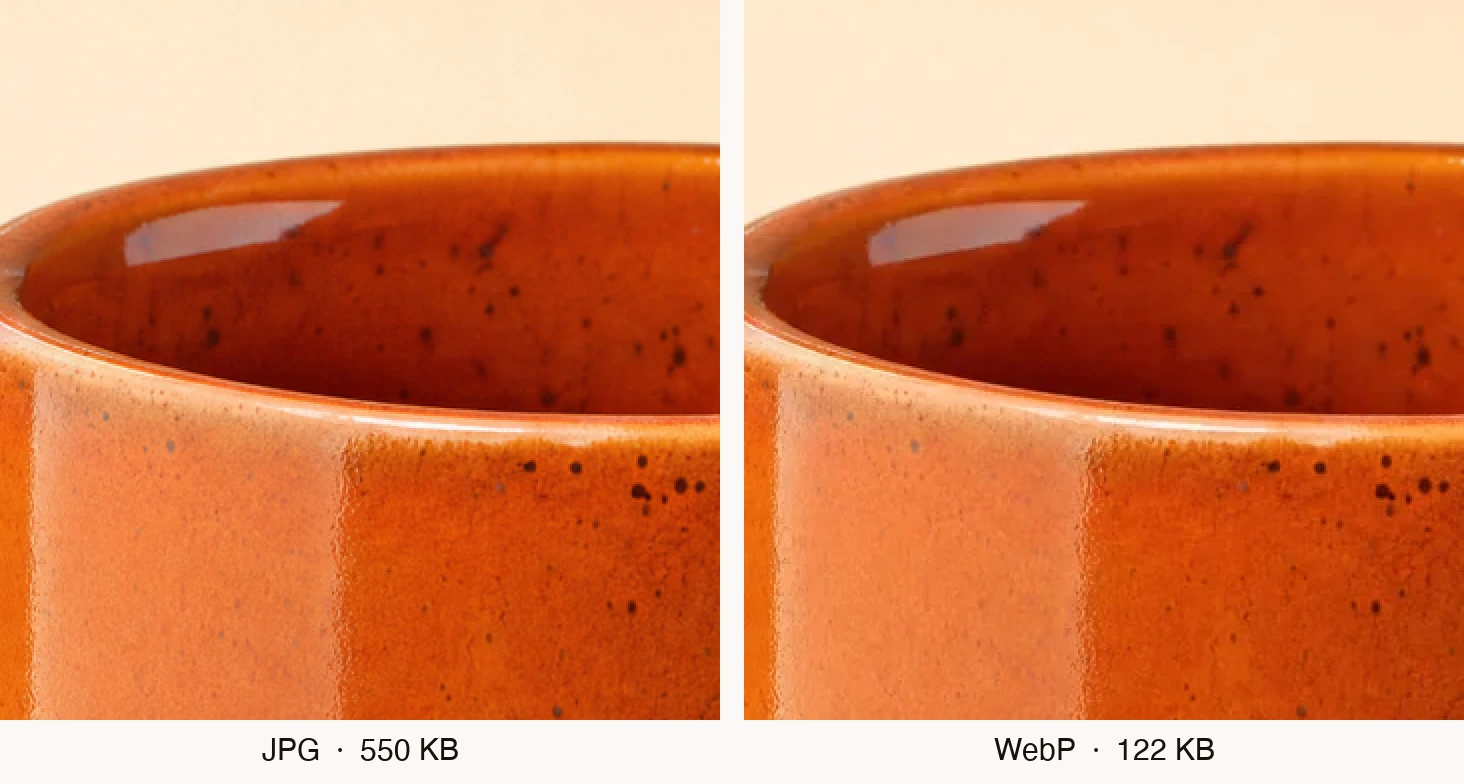
Une comparaison pixel par pixel montre que le WebP s’écarte un tout petit peu plus de l’original que le JPG de gauche. À l’écran, même en zoomant, cette différence est difficile à repérer. Les points dans l’émail, le reflet et le bord du mug sont restés à leur place.
Deux cas demandent de la prudence :
- Les dégradés de couleur lisses, par exemple le fond d’une photo de studio. Avec une compression trop forte, des bandes peuvent apparaître à la place d’un dégradé continu.
- La très haute qualité. Là, le WebP a du mal à égaler le JPG, donc le fichier ne sera pas toujours plus petit.
Avant de passer toutes les photos de votre boutique en WebP, faites un essai sur quelques-unes et regardez-les en zoomant, à côté des originaux. Commencez par celles qui ont un fond lisse et une couleur intense.
WebP ou JPG : ce que vous gagnez vraiment
Google a indiqué dans son étude que le WebP est de 25 à 34 % plus petit que le JPG quand un algorithme juge la qualité des deux fichiers identique. C’est vrai, mais avec une réserve que les guides mentionnent rarement. Le test a été mené vers 2011 et comparait le WebP à un JPG enregistré avec un ancien programme qui, à qualité égale, produit des fichiers plus gros que les outils récents.
Une analyse plus récente de Cloudinary, datée de 2023, donne un tableau plus complet. Avec des réglages de qualité bas, le WebP est de 25 à 35 % plus petit qu’un JPG enregistré sans optimisation, et cet avantage diminue avec des réglages plus élevés. Face à un JPG enregistré avec un programme moderne qui réduit déjà fortement les fichiers, comme mozjpeg, il n’est plus que de 3 à 5 % plus petit.
Qu’est-ce que cela change pour vous ? Si vous téléversez vos photos telles qu’elles sortent de l’appareil, le gain sera net, mais il viendra en grande partie des dimensions réduites et d’une compression plus forte, pas du format lui-même. Si quelqu’un a déjà bien compressé vos fichiers JPG, changer de format n’apportera pas grand-chose, et vous gagnerez davantage sur les dimensions.
Il existe aussi un format plus récent, l’AVIF. Dans la même analyse de Cloudinary, il s’est révélé environ 10 à 15 % plus petit que le WebP, mais avec les réglages par défaut, son enregistrement prenait environ dix fois plus de temps. Pour une boutique avec des milliers de photos, la différence est bien réelle.
Où le WebP passe, et où il ne passe pas
Une photo produit ne sert pas que dans votre boutique. Vous l’envoyez aussi sur Cdiscount, dans Google Shopping, parfois sur Etsy ou Amazon. Le WebP n’est pas accepté partout.
| Où | Le WebP est-il accepté ? |
|---|---|
| Votre boutique sous WordPress | Oui, depuis la version 5.8, si le serveur prend en charge le WebP |
| Google Merchant Center | Oui |
| Cdiscount | Oui, via l’API (un programme ou une extension reliés à votre compte vendeur) pour la création des fiches produit, d’après la documentation d’Octopia, qui gère la marketplace Cdiscount. |
| Etsy | Non : l’aide d’Etsy indique que .jpg, .gif, .png, .svg et .heic sont les seuls formats d’image acceptés |
| Amazon | Plutôt non : il ne figurait pas dans la liste des formats autorisés (situation en 2024) |
| Import de produits dans WooCommerce depuis un fichier CSV ou un autre programme | Oui, depuis la version 7.7 |
D’où une règle simple : gardez les originaux de vos photos en JPG ou en PNG, et utilisez le WebP sur le site de votre boutique. Ne convertissez pas la seule copie que vous avez.
Les navigateurs de vos clients afficheront-ils le WebP ?
Oui. Selon le site Can I Use, sur la base des données d’août 2026, environ 97 % des navigateurs utilisés dans le monde prennent pleinement en charge le WebP.
Safari prend en charge le WebP depuis la version 14, sortie en septembre 2020 en même temps qu’iOS 14. Sur Mac, en revanche, cela ne fonctionne qu’à partir de macOS 11 Big Sur. La phrase « Safari ne prend pas en charge le WebP », qu’on lit encore dans d’anciens guides, est donc dépassée depuis des années. La recherche Google prend elle aussi officiellement en charge les images au format WebP.
Ce que WordPress fait, et ce qu’il ne fait pas
Depuis la version 5.8, sortie en juillet 2021, WordPress permet de téléverser des images WebP dans la médiathèque, si le serveur prend en charge ce format. En revanche, il ne convertit pas lui-même vos fichiers JPG ou PNG. En 2022, on a tenté d’ajouter à la version 6.1 la création automatique de WebP à partir des JPG téléversés, mais la modification a été retirée avant la sortie.
Pour savoir si votre serveur sait enregistrer du WebP, allez dans l’administration de WordPress : Outils → Santé du site → Informations → Traitement des médias. Cherchez-y les lignes « Formats de fichier GD pris en charge » et « Formats de fichier ImageMagik pris en charge ». Si WEBP apparaît dans l’une d’elles, tout va bien.
Les photos déjà présentes dans votre boutique resteront dans leur ancien format tant que vous n’en faites rien. Deux solutions s’offrent à vous.
- Quelques photos isolées se convertissent gratuitement avec le convertisseur WebP. Il fonctionne dans votre navigateur, vos fichiers ne sont donc envoyés sur aucun serveur.
- Toutes les photos d’un coup sont traitées par l’extension ConverterSEO. Elle les compresse sur le serveur de votre boutique, une seule fois : quand vous téléversez la photo, ou quand vous lancez le traitement des photos déjà présentes dans la médiathèque. Jamais pendant la visite d’un client.
Une remarque importante. Après la compression, l’extension remplace le fichier dans la médiathèque par sa version WebP et supprime l’original. Si vos photos originales n’existent que dans WordPress, faites-en une copie avant de commencer, par exemple en téléchargeant sur votre ordinateur le dossier wp-content/uploads avec le gestionnaire de fichiers du panneau de votre hébergeur.
Comment savoir si ça en vaut la peine
Lancez PageSpeed Insights sur une fiche produit et sur une page de catégorie. Si l’outil ne signale aucune image à améliorer, le gain du WebP sera faible.
Jugez le résultat sur les données de visites réelles, pas sur une seule mesure, car un test isolé donne tantôt un meilleur résultat, tantôt un moins bon. PageSpeed Insights affiche ces données en haut du rapport, si la page reçoit assez de visites. Google vérifie si la page se charge vite sur au moins trois quarts des visites réelles.
Enfin, un point sur lequel on se trompe facilement. Le chargement différé (lazy loading) repousse le téléchargement d’une image jusqu’au moment où le client fait défiler la page jusqu’à elle. Ne l’activez pas pour la photo principale du produit. Google le déconseille explicitement, parce que ce type de chargement retarde l’affichage de l’élément le plus important de la page. Le chargement différé a du sens pour les images situées plus bas.
Par où commencer dans votre boutique
- Vérifiez le poids et les dimensions de vos photos produit : dans la médiathèque, cliquez sur une photo et lisez les champs « Taille du fichier » et « Dimensions ».
- Réduisez-les à environ 1500 pixels, la taille que Google Merchant Center recommande pour les photos produit.
- Enregistrez-les au format WebP de façon qu’elles pèsent environ 130 Ko.
- Regardez-en quelques-unes en zoomant, surtout celles qui ont un fond lisse.
- Gardez les originaux en JPG pour Etsy et Amazon.
- Jugez le résultat sur des visites réelles, pas sur un seul test.
Si vous n’avez que quelques photos, le convertisseur WebP gratuit suffit. Si vous en avez des centaines, l’extension ConverterSEO les traitera toutes d’un coup, et la compression en WebP y est gratuite et illimitée. Si vous voulez que ces mêmes photos aient aussi de bons noms de fichiers et de bonnes descriptions, jetez un œil à notre article qui explique comment préparer vos images pour le SEO.