
Wie groß sollten Bilder auf Webseiten sein? Wir haben JPG und WebP getestet
Tippen Sie „wie groß sollten Bilder auf Webseiten sein“ in die Suchmaschine, und die Antworten liegen meilenweit auseinander. Die meisten Ratgeber sind für Blogger oder Entwickler geschrieben, nicht für jemanden, der einen Shop mit Hunderten Produktfotos betreibt.
Hier finden Sie eine konkrete Zahl, die Erklärung, woher sie stammt, und den Weg dorthin, ohne dass Ihre Fotos schlechter aussehen. Es läuft auf zwei Schritte hinaus: die Maße des Fotos verkleinern und es im WebP-Format speichern. WebP ist ein neueres Format als JPG, entwickelt von Google, und liefert bei ähnlicher Qualität meist leichtere Dateien. Wir haben das an einem Foto ausprobiert und zeigen das Ergebnis. Wir versprechen nicht, dass der Formatwechsel Ihren Umsatz verdoppelt, denn das kann niemand ehrlich versprechen.
Die kurze Antwort: etwa 130 KB pro Produktfoto
Für ein Foto, das sich Kunden auf der Produktseite ansehen, sind etwa 130 KB ein vernünftiges Ziel. Ein Vorschaubild in der Produktliste darf bis zu gut ein Dutzend Kilobyte wiegen.
Das ist keine Norm von Google oder einer anderen Organisation. Eine solche Norm gibt es schlicht nicht. Es ist ein praktischer Kompromiss: Unterhalb einer gewissen Grenze verliert das Foto Details, die der Kunde sehen will, etwa die Struktur eines Stoffs, die Maserung von Holz oder den Glanz einer Glasur. Darüber bezahlen Sie mit Ladezeit für Details, die auf einem Smartphone-Bildschirm ohnehin niemand erkennt.
Bevor Sie loslegen, prüfen Sie, wo Sie stehen. Wiegen Ihre Produktfotos heute mehrere Megabyte, ist die Ersparnis groß. Wiegen sie 200 KB, ist sie gering.
Warum die Dateigröße der Bilder zählt
Bilder sind der größte Bestandteil einer typischen Startseite. Laut dem Bericht HTTP Archive Web Almanac 2025 wiegt eine auf dem Smartphone aufgerufene Startseite im Median 2,56 MB, und alle Bilder auf einer solchen Seite kommen im Median auf etwa 911 KB. Das ist ungefähr ein Drittel und mehr als der gesamte JavaScript-Code.
Der zweite Grund ist für einen Shop wichtiger. Google misst, wie schnell das größte sichtbare Element auf dem Bildschirm erscheint. Diese Kennzahl heißt LCP. Auf 76 % der auf dem Smartphone aufgerufenen Seiten ist dieses größte Element ein Bild, und im Shop ist das meist ein Produktfoto oder ein Banner.
Google erwartet, dass dieses Element innerhalb von 2,5 Sekunden erscheint. Nicht in einem einzelnen Test, sondern bei mindestens drei Vierteln der echten Besuche. Einen Wert über 4 Sekunden stuft Google als schlecht ein.
Verbessert eine schnellere Seite Ihre Position bei Google?
Es kann ein wenig helfen, aber weniger, als viele Ratgeber nahelegen. Google schreibt, dass seine Ranking-Systeme Geschwindigkeitswerte nutzen. Gleich darauf heißt es aber, dass gute Werte keine hohe Position garantieren und eine Seite mit relevantem Inhalt weiterhin eine schnellere, aber weniger relevante schlägt.
Geschwindigkeit zählt vor allem dann, wenn mehrere Seiten ähnlich guten Inhalt haben. Das Dateiformat selbst ist kein Rankingfaktor. Google belohnt ein Bild nicht dafür, dass es im WebP-Format vorliegt. Indirekt belohnt es eine Seite, die schneller lädt.
Vorsicht auch bei Zahlen, die im Netz kursieren. Die verbreitete Behauptung, eine Sekunde Verzögerung bedeute 7 % weniger Conversions, stammt aus einer Umfrage der Aberdeen Group von 2008 unter mehr als 160 Unternehmen, nicht aus einer Messung des Kaufverhaltens. Stützen Sie keine Entscheidung darauf.
Zuerst die Maße, dann das Format
Hier passiert der häufigste Fehler. Der Wechsel zu WebP ist der zweite Schritt, nicht der erste.
Ein Handyfoto mit 12 Megapixeln hat 4000 × 3000 Pixel. Google Merchant Center, also die Plattform, über die Shops ihre Produkte an Google Shopping übermitteln, empfiehlt Produktbilder mit etwa 1500 × 1500 Pixeln. Das ist auch für Ihren Shop ein vernünftiger Richtwert.
Schickt der Shop ein Bild, das größer ist, als es auf dem Bildschirm angezeigt wird, verkleinert der Browser es zwar, muss es aber vorher komplett herunterladen.
Wir haben es an einem Foto getestet
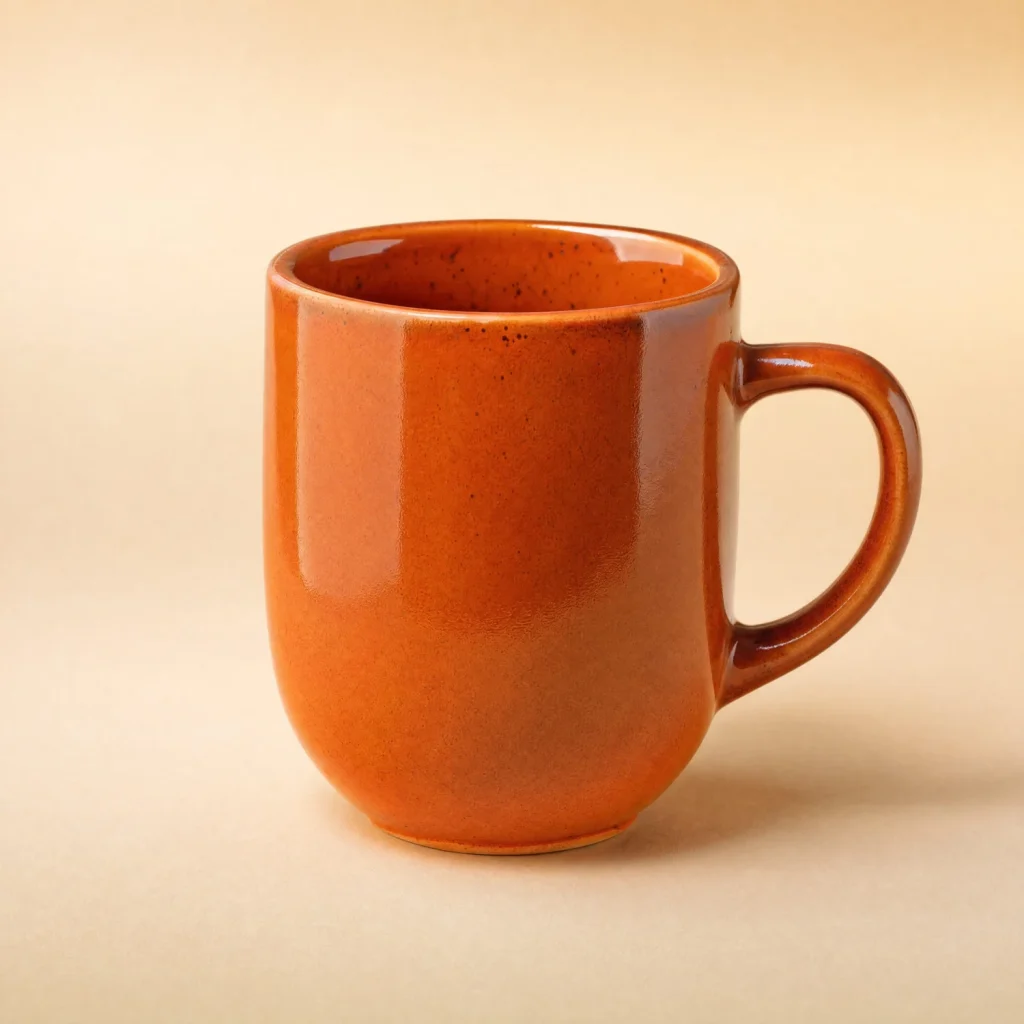
Wir haben ein Produktfoto, einen Keramikbecher vor schlichtem Hintergrund, auf vier Arten gespeichert. Das Foto haben wir bewusst gewählt: Das kräftige Orange und der weiche Farbverlauf im Hintergrund sind Stellen, an denen die Komprimierung leicht Spuren hinterlässt. Was allein die Dateigröße angeht, ist es dagegen einfacher als ein Foto aus der Kamera.
| Version | Maße | Dateigröße |
|---|---|---|
| Original als JPG | 2880 × 2880 px | 1826 KB |
| Nur verkleinert, weiterhin JPG | 1500 × 1500 px | 550 KB |
| Nur WebP, Originalmaße | 2880 × 2880 px | 128 KB |
| Verkleinert und als WebP gespeichert | 1500 × 1500 px | 122 KB |
Allein das Verkleinern der Maße hat die Dateigröße um 70 % gesenkt. Durch das Speichern als WebP mit einer Zielgröße von 130 KB ist die Datei danach auf weniger als ein Viertel geschrumpft. Insgesamt ist das Foto fünfzehnmal leichter als das Original.
Diese zweite Verkleinerung ist aber nicht allein dem Format zu verdanken. Das verkleinerte JPG hatte noch Qualität 95, und das Plugin hat das WebP stärker komprimiert, um es in 130 KB unterzubringen. Was das Format allein bringt, lesen Sie weiter unten.
Am aufschlussreichsten ist der Vergleich der letzten beiden Zeilen. Beide Versionen wiegen fast gleich viel, sind aber nicht gleich gut. Die Qualität beim Speichern wird auf einer Skala bis 100 eingestellt, und je niedriger sie ist, desto mehr feine Details gehen verloren. Um das Foto in Originalmaßen in 130 KB unterzubringen, musste das Plugin die Qualität auf 55 senken. Das verkleinerte Foto passte bei Qualität 87 in dieselben 130 KB, und nach unserer Messung hat die Komprimierung es weniger verfälscht. Genau deshalb kommen die Maße vor dem Format.
Den Test haben wir am 13. September 2026 mit unserem Plugin ConverterSEO 1.31.1 durchgeführt, eingestellt auf eine Zielgröße von 130 KB, auf einem Server mit WordPress 7.1 und der Grafikbibliothek GD. Das Foto des Bechers stammt nicht aus einer Kamera: Wir haben es eigens für diesen Test generiert und als JPG mit Qualität 95 gespeichert. Echte Kamerafotos haben mehr Bildrauschen und wiegen meist mehr, bei Ihnen kommen also andere Zahlen heraus. Entscheidend ist die Richtung: erst die Maße, dann das Format.
Verschlechtert WebP die Bildqualität?
Ein wenig, ja. WebP ist, so wie es für Fotos verwendet wird, ein verlustbehaftetes Format und verwirft beim Speichern daher immer etwas. Die Formulierung „ohne Qualitätsverlust“ taucht in Ratgebern und sogar bei Google selbst auf, aber dahinter steht ein Vergleich, bei dem ein Algorithmus die Qualität beider Dateien bewertet hat. Das heißt nicht, dass die Datei nichts verloren hat. Verlustfreie Komprimierung wird für Produktfotos selten genutzt, weil die Dateien dann um ein Vielfaches größer werden.
Bei vernünftigen Einstellungen kann dieser Unterschied aber sehr klein sein. Hier ist derselbe Ausschnitt des Bechers aus unserem Test in beiden Versionen.
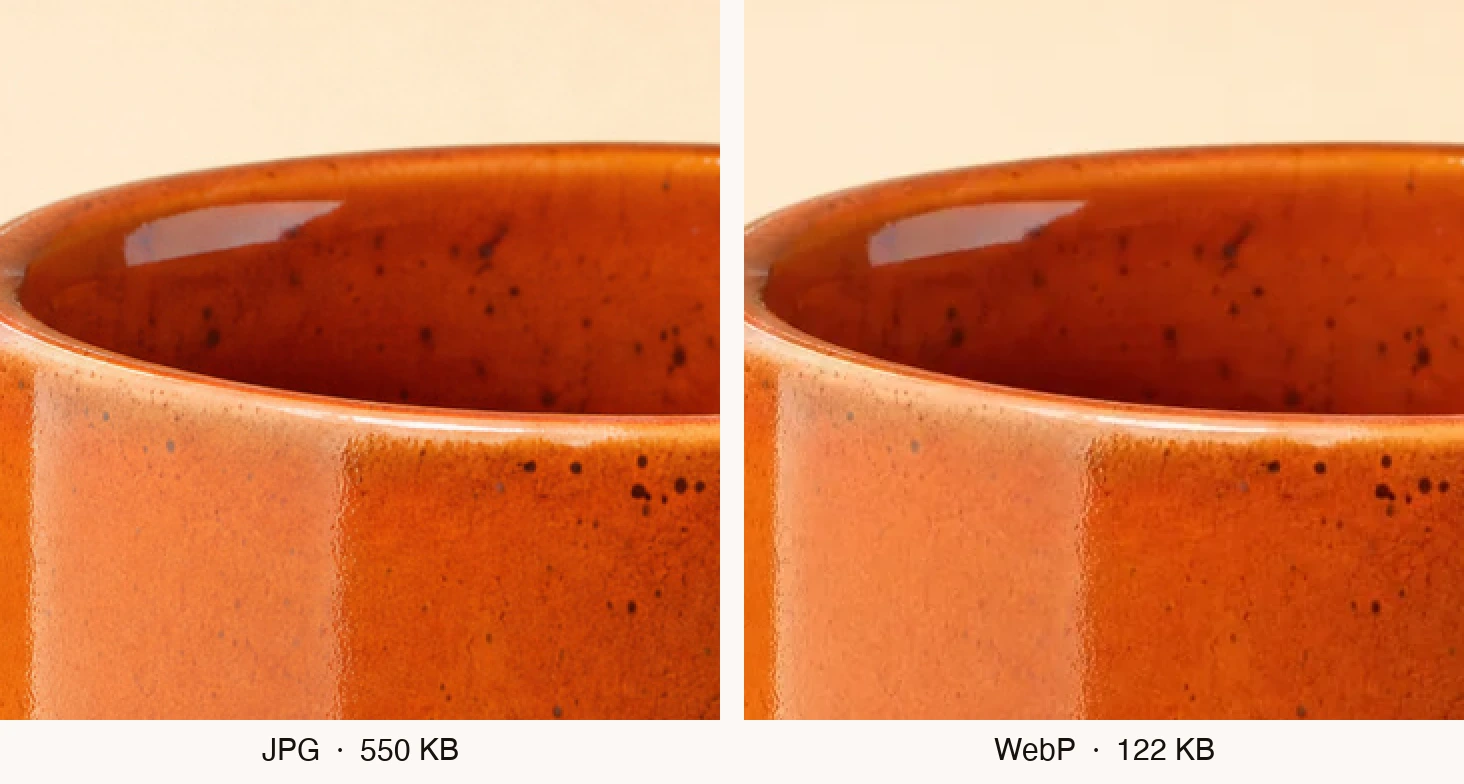
Ein Vergleich Pixel für Pixel zeigt, dass das WebP ein klein wenig stärker vom Original abweicht als das JPG links. Auf dem Bildschirm ist dieser Unterschied selbst in der Vergrößerung schwer auszumachen. Die Punkte in der Glasur, das Glanzlicht und der Rand des Bechers sind an ihrem Platz geblieben.
In zwei Fällen sollten Sie aufpassen:
- Weiche Farbverläufe, zum Beispiel der Hintergrund eines Studiofotos. Bei zu starker Komprimierung können statt eines fließenden Verlaufs Streifen entstehen.
- Sehr hohe Qualität. Hier kommt WebP nur mit Mühe an JPG heran, die Datei wird also nicht immer kleiner.
Bevor Sie alle Fotos im Shop auf WebP umstellen, probieren Sie es an einigen aus und sehen Sie sich diese vergrößert neben den Originalen an. Beginnen Sie mit denen, die einen schlichten Hintergrund und kräftige Farben haben.
WebP oder JPG: wie viel Sie wirklich sparen
Google gab in seiner Studie an, dass WebP 25–34 % kleiner ist als JPG, wenn ein Algorithmus die Qualität beider Dateien als gleich bewertet. Das stimmt, aber mit einem Vorbehalt, den Ratgeber meist nicht erwähnen. Der Test lief um 2011 und verglich WebP mit JPG-Dateien aus einem alten Programm, das bei gleicher Qualität größere Dateien erzeugt als neuere Werkzeuge.
Eine neuere Analyse von Cloudinary aus dem Jahr 2023 zeichnet ein vollständigeres Bild. Bei niedrigeren Qualitätseinstellungen ist WebP 25–35 % kleiner als ein JPG, das ohne Optimierung gespeichert wurde, bei höheren schrumpft dieser Vorsprung. Gegenüber einem JPG aus einem modernen Programm wie etwa mozjpeg, das Dateien selbst stark verkleinert, ist WebP nur noch 3–5 % kleiner.
Was heißt das für Sie? Laden Sie Fotos direkt aus der Kamera hoch, ist die Ersparnis deutlich, aber zu einem großen Teil dank kleinerer Maße und stärkerer Komprimierung, nicht dank des Formats selbst. Hat jemand Ihre JPG-Dateien schon einmal ordentlich komprimiert, bringt der Formatwechsel allein wenig, und mehr holen Sie über die Maße heraus.
Es gibt noch das neuere Format AVIF. In derselben Cloudinary-Analyse war es etwa 10–15 % kleiner als WebP, aber mit Standardeinstellungen dauerte das Speichern ungefähr zehnmal so lange. Bei einem Shop mit Tausenden Fotos ist das ein echter Unterschied.
Wo Sie WebP hochladen können und wo nicht
Ein Produktfoto landet nicht nur in Ihrem Shop. Sie laden es auch bei eBay oder Etsy hoch, schicken es an Google Shopping, manchmal zu Amazon. Nicht überall kommt WebP durch.
| Wo | Wird WebP angenommen? |
|---|---|
| Ihr Shop auf WordPress | Ja, ab Version 5.8, wenn der Server WebP unterstützt |
| Google Merchant Center | Ja |
| eBay.de | Ja: Laut der eBay-Hilfe gehört WEBP zu den zulässigen Formaten für Fotos, die Sie beim Erstellen eines Angebots hochladen. Eigene Formatregeln für Tools zum Einstellen vieler Angebote oder für die API nennt die Seite nicht (Stand: September 2026). |
| Etsy | Nein: Etsy nennt .jpg, .gif, .png, .svg und .heic als die einzigen unterstützten Bildformate, WebP gehört nicht dazu (Stand: September 2026). |
| Amazon | Eher nicht: WebP stand nicht auf der Liste der zulässigen Formate (Stand: 2024) |
| Produktimport in WooCommerce aus einer CSV-Datei oder aus einem anderen Programm | Ja, ab Version 7.7 |
Daraus folgt eine einfache Regel: Bewahren Sie die Originale Ihrer Fotos als JPG oder PNG auf und verwenden Sie WebP auf der Website Ihres Shops. Wandeln Sie nicht die einzige Kopie um, die Sie haben.
Können die Browser Ihrer Kunden WebP anzeigen?
Ja. Laut der Website Can I Use, gestützt auf Daten vom August 2026, unterstützen etwa 97 % der weltweit genutzten Browser WebP vollständig.
Safari unterstützt WebP seit Version 14, die im September 2020 zusammen mit iOS 14 erschien. Auf dem Mac funktioniert das allerdings erst ab macOS 11 Big Sur. Der Satz „Safari unterstützt kein WebP“, der noch in älteren Ratgebern kursiert, ist also seit Jahren überholt. Auch die Google-Suche unterstützt Bilder im WebP-Format offiziell.
Was WordPress kann und was nicht
WordPress erlaubt seit Version 5.8 vom Juli 2021, WebP-Bilder in die Mediathek hochzuladen, wenn der Server dieses Format unterstützt. Ihre JPG- oder PNG-Dateien wandelt es aber nicht selbst um. Im Jahr 2022 gab es den Versuch, Version 6.1 um das automatische Erzeugen von WebP aus hochgeladenen JPG-Dateien zu erweitern, doch die Änderung wurde vor der Veröffentlichung zurückgenommen.
Ob Ihr Server WebP speichern kann, sehen Sie im Dashboard unter Werkzeuge → Website-Zustand → Bericht → Medienverarbeitung. Suchen Sie dort die Zeilen „Von GD unterstützte Dateiformate“ und „Von ImageMagick unterstützte Dateiformate“. Steht in einer davon WEBP, ist alles in Ordnung.
Die Fotos, die schon in Ihrem Shop sind, bleiben im alten Format, bis Sie etwas damit tun. Dafür gibt es zwei Wege.
- Einzelne Fotos wandeln Sie kostenlos im WebP-Konverter um. Er läuft in Ihrem Browser, die Dateien landen also auf keinem Server.
- Alle Fotos auf einmal wandelt das Plugin ConverterSEO um. Es komprimiert sie auf dem Server Ihres Shops, und zwar einmalig: beim Hochladen eines Fotos oder wenn Sie die Umwandlung der Fotos starten, die schon in der Mediathek liegen. Nie, während ein Kunde gerade Ihren Shop besucht.
Ein wichtiger Hinweis. Nach der Komprimierung ersetzt das Plugin die Datei in der Mediathek durch die WebP-Version und löscht das Original. Haben Sie die Originalfotos nur in WordPress, legen Sie vor dem Start eine Kopie an, zum Beispiel indem Sie den Ordner wp-content/uploads über den Dateimanager im Kundenbereich Ihres Hosters auf Ihren Computer herunterladen.
Woran Sie sehen, ob es sich lohnt
Lassen Sie PageSpeed Insights für eine Produktseite und für eine Kategorieseite laufen. Zeigt das Tool keine Bilder an, die sich verbessern lassen, wird die Ersparnis durch WebP gering sein.
Beurteilen Sie das Ergebnis anhand von Daten aus echten Besuchen, nicht anhand einer einzelnen Messung, denn ein einzelner Test fällt mal besser, mal schlechter aus. Solche Daten zeigt PageSpeed Insights im oberen Teil des Berichts, wenn die Seite genug Besucher hat. Google prüft, ob die Seite bei mindestens drei Vierteln der echten Besuche schnell lädt.
Und noch etwas, das man leicht falsch macht. Lazy Loading, also verzögertes Laden, schiebt das Herunterladen eines Bildes auf, bis der Kunde auf der Seite dorthin scrollt. Schalten Sie es für das Hauptfoto eines Produkts nicht ein. Google rät ausdrücklich davon ab, weil so das wichtigste Element der Seite später erscheint. Für Bilder weiter unten auf der Seite ist Lazy Loading sinnvoll.
Womit Sie in Ihrem Shop anfangen sollten
- Prüfen Sie, wie viel Ihre Produktfotos wiegen und welche Maße sie haben: Klicken Sie in der Mediathek auf ein Foto und lesen Sie die Felder „Dateigröße“ und „Maße“ ab.
- Verkleinern Sie die Fotos auf etwa 1500 Pixel, also auf die Maße, die Google Merchant Center für Produktbilder empfiehlt.
- Speichern Sie sie im WebP-Format so, dass sie etwa 130 KB wiegen.
- Sehen Sie sich einige davon vergrößert an, vor allem die mit schlichtem Hintergrund.
- Bewahren Sie die Originale als JPG für Etsy und Amazon auf.
- Beurteilen Sie das Ergebnis anhand echter Besuche, nicht anhand eines einzelnen Tests.
Haben Sie nur ein paar Fotos, reicht der kostenlose WebP-Konverter. Haben Sie Hunderte, wandelt das Plugin ConverterSEO alle auf einmal um, und die Komprimierung zu WebP ist darin kostenlos und unbegrenzt. Sollen dieselben Fotos auch gute Dateinamen und Beschreibungen bekommen, lesen Sie unseren Artikel darüber, wie Sie Bilder für SEO vorbereiten.