
Web sitesi görsel boyutu: bir ürün fotoğrafı kaç KB olmalı? JPG ve WebP’yi test ettik
Arama motoruna “web sitesi görsel boyutu” yazın, birbirini hiç tutmayan cevaplarla karşılaşırsınız. Rehberlerin çoğu blog yazarları ya da yazılımcılar için yazılmış; yüzlerce ürün fotoğrafı olan bir mağaza işleten biri için değil.
Aşağıda net bir sayı, bu sayının nereden geldiği ve fotoğrafların görünüşünü bozmadan ona nasıl ineceğiniz var. Her şey iki adımdan ibaret: fotoğrafın ölçülerini küçültmek ve onu WebP biçiminde kaydetmek. WebP, Google’ın geliştirdiği, JPG’den daha yeni bir biçimdir ve benzer kalitede genellikle daha hafif dosyalar verir. Bunu tek bir fotoğrafta denedik, sonucu aşağıda gösteriyoruz. Biçimi değiştirmenin satışlarınızı ikiye katlayacağı sözünü vermiyoruz, çünkü bunu kimse dürüstçe vaat edemez.
Kısa cevap: ürün fotoğrafı başına yaklaşık 130 KB
Ürün sayfasında görüntülenen bir fotoğraf için makul bir hedef yaklaşık 130 KB. Ürün listesindeki küçük görsel ise on küsur kilobayta kadar çekebilir.
Bu, Google’ın ya da herhangi bir kuruluşun koyduğu bir standart değil. Böyle bir standart zaten yok. Bu pratik bir orta yol: belli bir eşiğin altında fotoğraf, müşterinin görmek istediği ayrıntıları kaybeder — kumaşın dokusunu, ahşabın damarlarını, sırın parlaklığını. Eşiğin üstünde ise telefon ekranında zaten kimsenin fark etmeyeceği ayrıntıların bedelini yükleme süresiyle ödersiniz.
Başlamadan önce şu anki durumunuza bakın. Ürün fotoğraflarınız bugün birkaç megabayt çekiyorsa kazancınız büyük olur. Her biri 200 KB çekiyorsa kazancınız az olur.
Fotoğrafların dosya boyutu neden önemli
Görseller, tipik bir ana sayfanın en büyük bileşenidir. HTTP Archive Web Almanac 2025 raporuna göre telefonda açılan bir ana sayfanın medyan boyutu 2,56 MB, böyle bir sayfadaki görsellerin toplam medyan boyutu ise yaklaşık 911 KB. Bu kabaca üçte bir eder ve JavaScript kodunun tamamından fazladır.
İkinci neden bir mağaza için daha önemli. Google, ekranda görünen en büyük öğenin ne kadar hızlı belirdiğini ölçer. Bu ölçütün adı LCP. Telefonda açılan sayfaların %76’sında bu en büyük öğe bir görseldir; bir mağazada bu genellikle ürün fotoğrafı ya da banner olur.
Google bu öğenin 2,5 saniye içinde görünmesini bekler. Tek bir testte değil, gerçek ziyaretlerin en az dörtte üçünde. 4 saniyenin üzerindeki bir sonucu zayıf sayar.
Daha hızlı bir site Google’daki sıranızı yükseltir mi?
Biraz yardımcı olabilir, ama pek çok rehberin ima ettiğinden daha az. Google, sıralama sistemlerinin hız ölçütlerini kullandığını yazıyor. Hemen ardından da iyi sonuçların üst sıraları garanti etmediğini, aranan şeye daha uygun içeriği olan bir sayfanın daha hızlı ama daha az uygun bir sayfayı hâlâ geçtiğini ekliyor.
Hız en çok, birkaç sayfanın içeriği benzer ölçüde iyi olduğunda fark yaratır. Dosya biçiminin kendisi bir sıralama faktörü değildir. Google bir görseli WebP olduğu için ödüllendirmez. Dolaylı olarak daha hızlı yüklenen sayfayı ödüllendirir.
İnternette dolaşan sayılara da dikkat edin. Bir saniyelik gecikmenin %7 daha az dönüşüm demek olduğu yönündeki yaygın iddia, alışveriş yapanların davranışını ölçen bir çalışmadan değil, Aberdeen Group’un 2008’de 160’tan fazla şirketle yaptığı bir anketten geliyor. Kararlarınızı buna dayandırmayın.
Ölçüler biçimden önce gelir
En sık hata tam da burada yapılır. WebP’ye geçmek yapılacak ikinci iştir, ilki değil.
12 megapiksellik bir telefon fotoğrafı 4000 × 3000 pikseldir. Mağazaların ürünlerini Google Alışveriş’e gönderdiği panel olan Google Merchant Center, ürün fotoğrafları için yaklaşık 1500 × 1500 piksel ölçü önerir. Bu, sizin mağazanız için de makul bir referans noktasıdır.
Mağaza, fotoğrafın ekranda kapladığı alandan daha büyük bir dosya gönderirse tarayıcı onu yine de küçültür, ama önce dosyanın tamamını indirmek zorundadır.
Tek bir fotoğrafta denedik
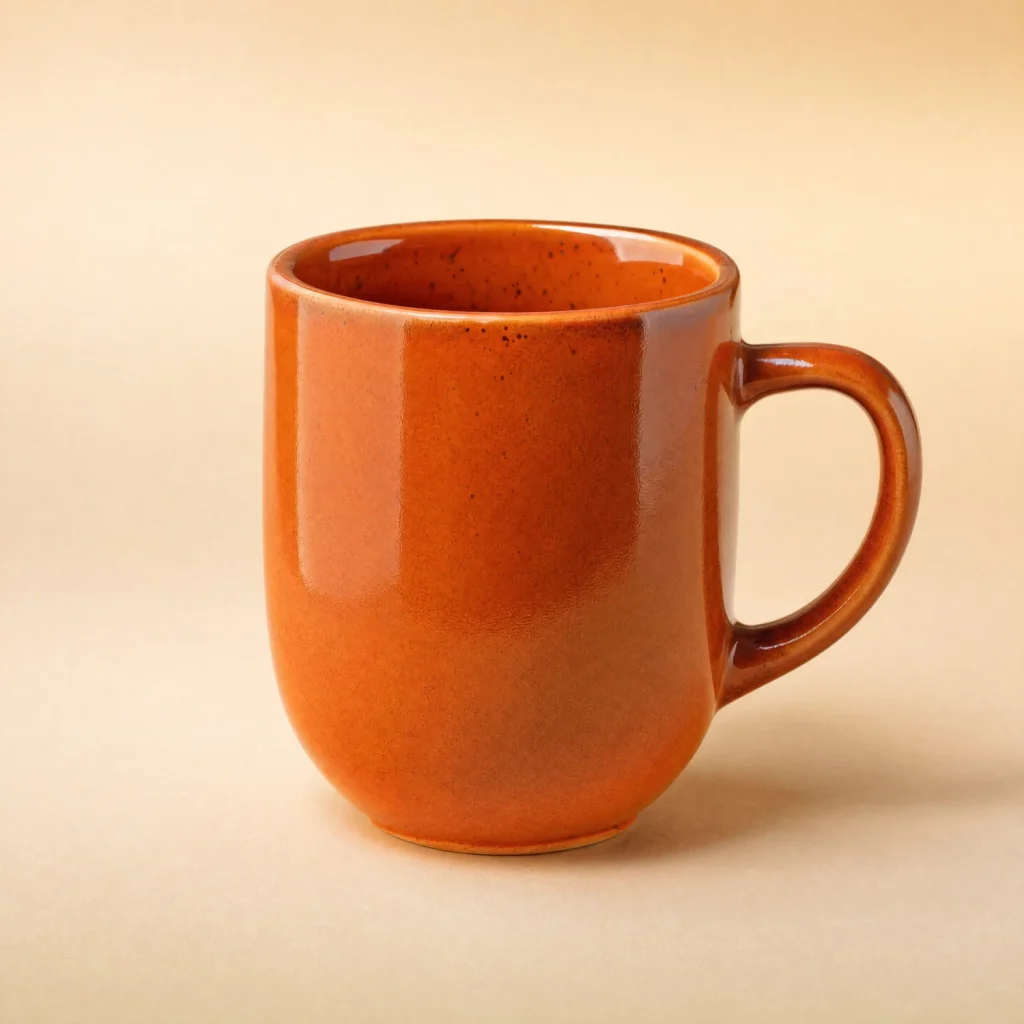
Bir ürün fotoğrafı aldık — düz bir fonun önünde seramik bir kupa — ve onu dört farklı şekilde kaydettik. Bu fotoğrafı bilerek seçtik: doygun turuncu renk ve fondaki yumuşak renk geçişi, sıkıştırmanın kolayca iz bıraktığı yerlerdir. Buna karşılık salt dosya boyutu açısından, fotoğraf makinesiyle çekilmiş bir kareden daha kolay bir örnektir.
| Sürüm | Ölçüler | Dosya boyutu |
|---|---|---|
| Orijinal, JPG | 2880 × 2880 px | 1826 KB |
| Yalnızca küçültülmüş, hâlâ JPG | 1500 × 1500 px | 550 KB |
| Yalnızca WebP, tam ölçüler | 2880 × 2880 px | 128 KB |
| Küçültülmüş ve WebP olarak kaydedilmiş | 1500 × 1500 px | 122 KB |
Yalnızca ölçüleri küçültmek dosya boyutunu %70 azalttı. Ardından 130 KB hedef boyutla WebP olarak kaydetmek dosyayı dört kattan fazla hafifletti. Toplamda fotoğraf orijinalinden on beş kat daha hafif.
Ancak bu ikinci küçülme yalnızca biçimin başarısı değil. Küçültülmüş JPG’nin kalite değeri hâlâ 95’ti; eklenti ise WebP’yi 130 KB’a sığdırmak için daha güçlü sıkıştırdı. Biçimin tek başına ne kazandırdığını aşağıda anlatıyoruz.
En çok şey anlatan, son iki satırın karşılaştırması. İki sürümün dosya boyutu neredeyse aynı, ama ikisi aynı ölçüde iyi değil. Kalite değeri 100’e kadar bir ölçekte ayarlanır; değer ne kadar düşükse o kadar çok ince ayrıntı kaybolur. Tam ölçülerdeki fotoğrafı 130 KB’a sığdırmak için eklenti kaliteyi 55’e düşürmek zorunda kaldı. Küçültülmüş fotoğraf aynı 130 KB’a 87 kalite değeriyle sığdı ve bizim ölçümümüze göre sıkıştırma onu daha az bozdu. Ölçülerin biçimden önce gelmesinin nedeni tam olarak bu.
Testi 13 Eylül 2026’da, hedef boyutu 130 KB’a ayarlanmış kendi eklentimiz ConverterSEO 1.31.1 ile, WordPress 7.1 ve GD grafik kütüphanesi kurulu bir sunucuda yaptık. Kupa fotoğrafı bir fotoğraf makinesinden çıkmadı: onu özellikle bu test için oluşturduk ve 95 kalite değeriyle JPG olarak kaydettik. Fotoğraf makinesiyle çekilmiş gerçek fotoğraflarda daha fazla gürültü olur ve dosyaları genellikle daha büyüktür, bu yüzden sizde sayılar farklı çıkacaktır. Önemli olan yön: önce ölçüler, sonra biçim.
WebP fotoğrafların kalitesini düşürür mü?
Biraz, evet. Fotoğraflar için kullanılan WebP kayıplı bir biçimdir, yani kaydederken her zaman bir şeyleri atar. “Kalite kaybı olmadan” ifadesi rehberlerde, hatta Google’ın kendisinde geçiyor; ama arkasında iki dosyanın kalitesini bir algoritmanın değerlendirdiği bir karşılaştırma var. Bu, dosyanın hiçbir şey kaybetmediği anlamına gelmez. Ürün fotoğraflarında kayıpsız sıkıştırma nadiren kullanılır, çünkü o zaman dosyalar kat kat büyük çıkar.
Yine de makul ayarlarda bu fark çok küçük olabilir. İşte testimizdeki kupanın aynı bölümü, iki sürümde.
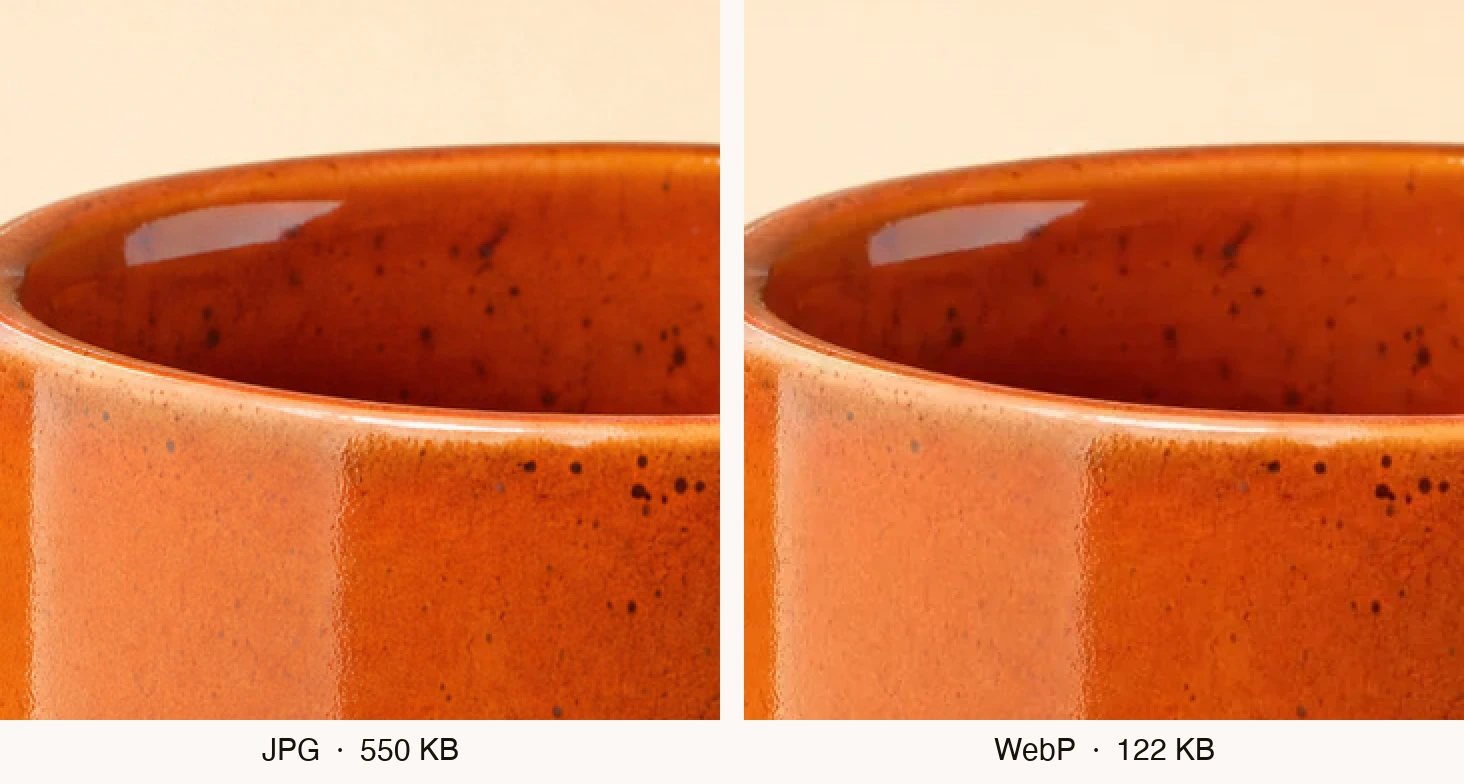
Piksel piksel karşılaştırma, orijinalden sapmanın WebP’de soldaki JPG’ye göre biraz daha fazla olduğunu gösteriyor. Ekranda, büyütülmüş hâlde bile bu farkı göstermek zor. Sırdaki benekler, ışık yansıması ve kupanın kenarı yerli yerinde duruyor.
İki durumda dikkatli olmakta fayda var:
- Yumuşak renk geçişleri, örneğin bir stüdyo fotoğrafının fonu. Sıkıştırma fazla güçlü olursa akıcı bir geçiş yerine şeritler belirebilir.
- Çok yüksek kalite. Burada WebP, JPG’ye güçlükle yetişir, bu yüzden dosya her zaman daha küçük çıkmaz.
Mağazadaki bütün fotoğrafları WebP’ye çevirmeden önce birkaçında deneyin ve onları büyüterek orijinallerinin yanında inceleyin. Düz fonlu ve canlı renkli olanlardan başlayın.
WebP mi, JPG mi: gerçekte ne kazanırsınız
Google kendi çalışmasında, bir algoritma iki dosyanın kalitesini aynı saydığında WebP’nin JPG’den %25–34 daha küçük olduğunu bildirdi. Bu doğru, ama rehberlerin genellikle söz etmediği bir çekinceyle. Test 2011 civarında yapıldı ve WebP, eski bir programla kaydedilmiş JPG ile karşılaştırıldı; o program aynı kalitede yeni araçlardan daha büyük dosyalar üretir.
Cloudinary’nin 2023 tarihli daha yeni analizi daha eksiksiz bir tablo çiziyor. Düşük kalite ayarlarında WebP, optimizasyon yapılmadan kaydedilmiş JPG’den %25–35 daha küçük; yüksek ayarlarda bu üstünlük azalıyor. Dosyaları kendisi epeyce küçülten modern bir programla, örneğin mozjpeg ile kaydedilmiş JPG’den ise yalnızca %3–5 daha küçük.
Bu sizin için ne demek? Fotoğrafları doğrudan fotoğraf makinesinden yüklüyorsanız kazanç belirgin olur, ama bunun büyük kısmı biçimin kendisinden değil, daha küçük ölçülerden ve daha güçlü sıkıştırmadan gelir. JPG dosyalarınızı bir zamanlar biri düzgünce sıkıştırdıysa, yalnızca biçimi değiştirmek pek bir şey kazandırmaz; ölçülerden daha çok kazanırsınız.
Bir de daha yeni bir biçim olan AVIF var. Cloudinary’nin aynı analizinde WebP’den yaklaşık %10–15 daha küçük çıktı, ama varsayılan ayarlarda kaydedilmesi yaklaşık on kat uzun sürdü. Binlerce fotoğrafı olan bir mağazada bu gerçek bir fark.
WebP’yi nereye yükleyebilirsiniz, nereye yükleyemezsiniz
Ürün fotoğrafı yalnızca kendi mağazanıza gitmez. Onu Trendyol’a, Google Alışveriş’e, bazen de Amazon’a yüklersiniz. WebP her yerde kabul edilmez.
| Nerede | WebP kabul ediliyor mu? |
|---|---|
| WordPress’teki mağazanız | Evet, 5.8 sürümünden itibaren, sunucu WebP’yi destekliyorsa |
| Google Merchant Center | Evet |
| Trendyol | Evet: Trendyol Satıcı Bilgi Merkezi’nin ürün görselleri sayfası kabul edilen biçimleri JPEG, JPG, PNG ve WEBP olarak sayıyor. Sayfada yükleme yöntemine göre bir kısıtlama belirtilmiyor (Eylül 2026 itibarıyla). |
| Amazon | Muhtemelen hayır: izin verilen biçimler listesinde yoktu (2024 itibarıyla) |
| WooCommerce’a CSV dosyasından ya da başka bir programdan ürün aktarımı | Evet, 7.7 sürümünden itibaren |
Buradan basit bir kural çıkıyor: fotoğrafların orijinallerini JPG ya da PNG olarak saklayın, WebP’yi mağazanızın sitesinde kullanın. Elinizdeki tek kopyayı dönüştürmeyin.
Müşterilerinizin tarayıcıları WebP’yi destekler mi?
Evet. Can I Use’un Ağustos 2026 verilerine göre dünyada kullanılan tarayıcıların yaklaşık %97’si WebP’yi tam olarak destekliyor.
Safari, WebP’yi 14. sürümünden beri destekliyor; bu sürüm Eylül 2020’de iOS 14 ile birlikte çıktı. Mac bilgisayarlarda ise bu ancak macOS 11 Big Sur’dan itibaren çalışıyor. Yani eski rehberlerde hâlâ dolaşan “Safari WebP’yi desteklemiyor” cümlesi yıllardır geçerli değil. Google Arama da WebP biçimindeki görselleri resmî olarak destekliyor.
WordPress’ten ne bekleyebilirsiniz, ne bekleyemezsiniz
WordPress, Temmuz 2021’de çıkan 5.8 sürümünden beri, sunucu bu biçimi destekliyorsa ortam kitaplığına WebP görsel yüklemenize izin veriyor. Ancak JPG ya da PNG dosyalarınızı kendisi dönüştürmüyor. 2022’de 6.1 sürümüne, yüklenen JPG dosyalarından otomatik olarak WebP oluşturma özelliği eklenmeye çalışıldı, ama bu değişiklik sürüm yayımlanmadan geri alındı.
Sunucunuzun WebP kaydedip kaydedemediğini WordPress yönetim panelinden kontrol edebilirsiniz: Araçlar → Site sağlığı → Bilgiler → Ortam işleme. Orada “GD destekli dosya biçimleri” ve “ImageMagick destekli dosya biçimleri” satırlarını bulun. Bunlardan birinde WEBP görüyorsanız her şey yolunda.
Mağazanızda zaten bulunan fotoğraflar, siz bir şey yapana kadar eski biçimlerinde kalır. İki yol var.
- Tek tek fotoğrafları ücretsiz WebP dönüştürücüde WebP’ye çevirebilirsiniz. Dönüştürücü tarayıcınızda çalışır, yani dosyalar hiçbir sunucuya gitmez.
- Bütün fotoğrafları birden ConverterSEO eklentisi dönüştürür. Onları mağazanızın sunucusunda ve yalnızca bir kez sıkıştırır: fotoğraf yüklenirken ya da kitaplıkta zaten bulunan fotoğrafların dönüştürülmesini başlattığınızda. Bir müşteri sitede gezinirken asla.
Önemli bir not. Sıkıştırmadan sonra eklenti ortam kitaplığındaki dosyanın yerine WebP sürümünü koyar ve orijinali siler. Fotoğrafların orijinalleri yalnızca WordPress’te duruyorsa, başlamadan önce bir yedeğini alın; örneğin hosting panelinizdeki dosya yöneticisiyle wp-content/uploads klasörünü bilgisayarınıza indirerek.
Buna değip değmeyeceğini nasıl anlarsınız
Bir ürün sayfası ve bir kategori sayfası için PageSpeed Insights testini çalıştırın. Araç iyileştirilecek görsel göstermiyorsa WebP’nin size kazandıracağı az olur.
Etkiyi tek bir ölçüme göre değil, gerçek ziyaretlerin verilerine göre değerlendirin; çünkü tek bir test bazen daha iyi, bazen daha kötü çıkar. PageSpeed Insights bu verileri, sayfanın yeterince ziyaretçisi varsa raporun üst kısmında gösterir. Google, sayfanın gerçek ziyaretlerin en az dörtte üçünde hızlı yüklenip yüklenmediğine bakar.
Bir de kolayca hata yapılan bir nokta var. Gecikmeli yükleme (lazy loading), bir fotoğrafın indirilmesini müşteri sayfayı o fotoğrafa kadar kaydırana dek erteler. Bunu ana ürün fotoğrafı için açmayın. Google açıkça bundan kaçınmanızı söylüyor, çünkü böyle bir yükleme sayfanın en önemli öğesinin görünmesini geciktirir. Gecikmeli yükleme sayfanın aşağısındaki fotoğraflar için anlamlıdır.
Mağazanızda işe nereden başlamalı
- Ürün fotoğraflarınızın dosya boyutuna ve ölçülerine bakın: ortam kitaplığında bir fotoğrafa tıklayın ve “Dosya boyutu” ile “Ölçüler” alanlarını okuyun.
- Onları yaklaşık 1500 piksele, yani Google Merchant Center’ın ürün fotoğrafları için önerdiği ölçüye küçültün.
- Yaklaşık 130 KB çekecek şekilde WebP biçiminde kaydedin.
- Birkaçını büyüterek inceleyin, özellikle düz fonlu olanları.
- Orijinalleri Amazon ve diğer pazar yerleri için JPG olarak saklayın.
- Etkiyi tek bir teste göre değil, gerçek ziyaretlere göre değerlendirin.
Birkaç fotoğrafınız varsa ücretsiz WebP dönüştürücü yeterli. Yüzlercesi varsa ConverterSEO eklentisi hepsini birden dönüştürür; eklentide WebP’ye sıkıştırma ücretsiz ve sınırsızdır. Aynı fotoğrafların iyi dosya adları ve açıklamaları da olsun istiyorsanız, görselleri SEO için nasıl hazırlayacağınızı anlatan yazımıza göz atın.