
¿Cuánto debe pesar una imagen para web? Lo comprobamos con JPG y WebP
Escribe en el buscador «cuánto debe pesar una imagen para web» y encontrarás respuestas de lo más dispares. La mayoría de las guías están pensadas para blogueros o programadores, no para quien lleva una tienda con cientos de fotos de producto.
Aquí tienes una cifra concreta, de dónde sale y cómo llegar a ella sin estropear el aspecto de tus fotos. Todo se reduce a dos pasos: reducir las dimensiones de la foto y guardarla en WebP, un formato más reciente que JPG, desarrollado por Google, que con una calidad parecida suele dar archivos más ligeros. Lo hemos probado con una foto y te enseñamos el resultado. No te prometemos que cambiar de formato duplique tus ventas, porque eso no lo puede prometer nadie con honestidad.
Respuesta corta: unos 130 KB por foto de producto
Para una foto que se ve en la ficha de producto, un objetivo razonable son unos 130 KB. Una miniatura del listado de productos puede pesar hasta diez y pico kilobytes.
No es una norma de Google ni de ninguna organización. Esa norma, sencillamente, no existe. Es un término medio práctico: por debajo de cierto punto, la foto pierde detalles que el cliente quiere ver, como la textura de la tela, la veta de la madera o el brillo del esmalte. Por encima, pagas con tiempo de carga unos detalles que en la pantalla de un móvil nadie va a apreciar.
Antes de empezar, mira de dónde partes. Si hoy tus fotos de producto pesan varios megabytes cada una, ganarás mucho. Si pesan 200 KB, ganarás poco.
Por qué importa el peso de las fotos
Las imágenes son el componente más pesado de una página de inicio típica. Según el informe HTTP Archive Web Almanac 2025, la mediana del peso de una página de inicio vista en el móvil es de 2,56 MB, y la mediana del peso total de sus imágenes, de unos 911 KB. Es más o menos un tercio, y más que todo el código JavaScript.
Para una tienda, la segunda razón es más importante. Google mide lo rápido que aparece el elemento más grande visible en pantalla. Ese indicador se llama LCP. En el 76% de las páginas vistas en el móvil, ese elemento más grande es precisamente una imagen, y en una tienda suele ser la foto del producto o un banner.
Google espera que ese elemento aparezca en 2,5 segundos como máximo. No en una prueba suelta, sino en al menos tres cuartas partes de las visitas reales. Un resultado por encima de 4 segundos lo considera deficiente.
¿Una web más rápida mejorará tu posición en Google?
Puede ayudar un poco, pero menos de lo que dan a entender muchas guías. Google dice que sus sistemas de clasificación usan indicadores de velocidad. Pero enseguida añade que unos buenos resultados no garantizan una posición alta, y que una página con contenido relevante sigue ganando a otra más rápida pero menos relevante.
La velocidad cuenta sobre todo cuando varias páginas tienen un contenido de calidad parecida. El formato del archivo, por sí solo, no es un factor de posicionamiento. Google no premia una imagen por estar en WebP. Premia, de forma indirecta, la página que carga más rápido.
Ojo también con las cifras que circulan por internet. La conocida afirmación de que un segundo de retraso supone un 7% menos de conversiones sale de una encuesta de Aberdeen Group hecha en 2008 a más de 160 empresas, no de medir cómo se comportan los compradores. No bases tus decisiones en ella.
Primero las dimensiones, después el formato
Aquí es donde se comete el error más común. Pasar a WebP es lo segundo que hay que hacer, no lo primero.
Una foto de 12 MP hecha con el móvil mide 4000 × 3000 píxeles. Google Merchant Center, el panel desde el que las tiendas envían sus productos a Google Shopping, recomienda fotos de producto de unos 1500 × 1500 píxeles. Es una referencia razonable también para tu tienda.
Si la tienda envía un archivo más grande de lo que la foto ocupa en pantalla, el navegador lo reducirá igualmente, pero antes tiene que descargarlo entero.
Lo probamos con una sola foto
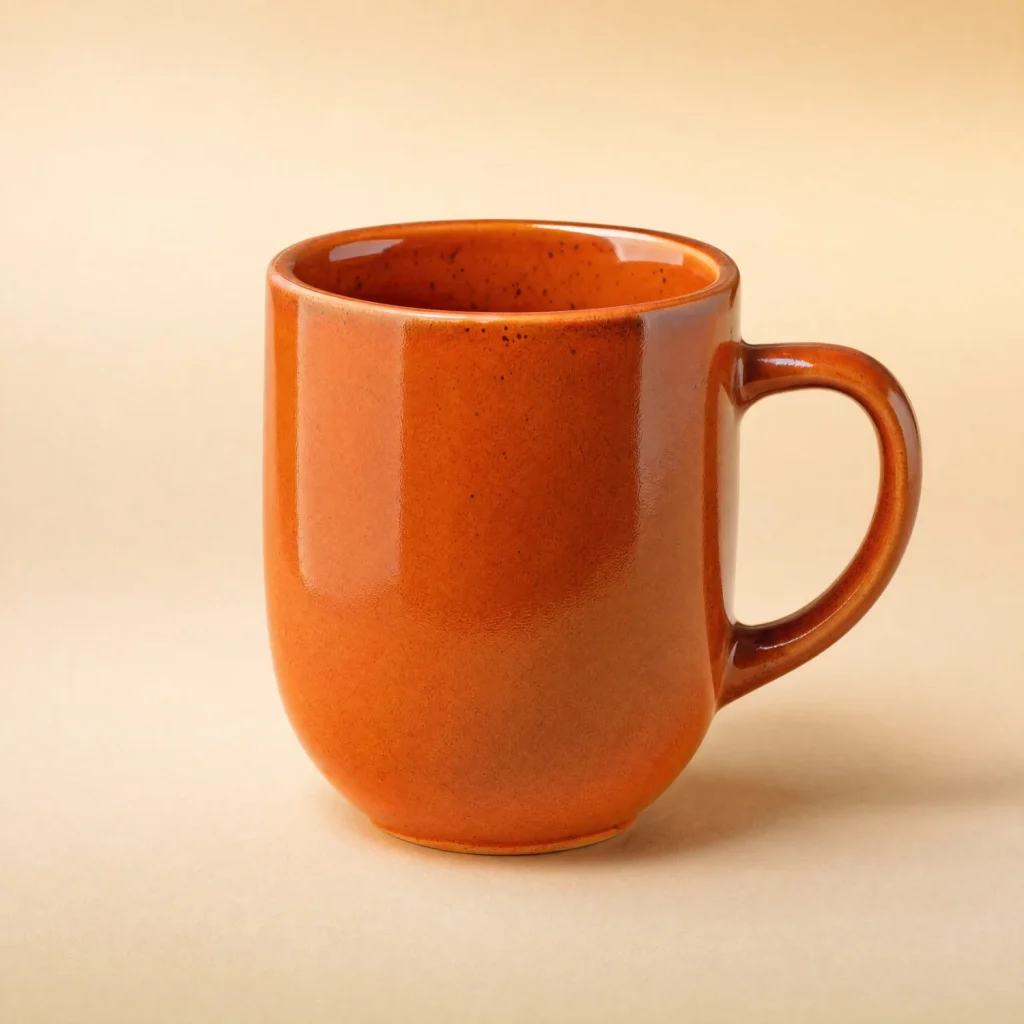
Cogimos una foto de producto — una taza de cerámica sobre fondo liso — y la guardamos de cuatro maneras. La elegimos a propósito: el naranja intenso y el degradado suave del fondo son justo las zonas donde la compresión deja marcas con facilidad. En cambio, si solo contamos el peso del archivo, es un caso más fácil que una foto de cámara.
| Versión | Dimensiones | Peso |
|---|---|---|
| Original en JPG | 2880 × 2880 px | 1826 KB |
| Solo reducida, sigue en JPG | 1500 × 1500 px | 550 KB |
| Solo WebP, dimensiones originales | 2880 × 2880 px | 128 KB |
| Reducida y guardada en WebP | 1500 × 1500 px | 122 KB |
Solo con reducir las dimensiones, el archivo pasó a pesar un 70% menos. Guardarlo después en WebP, con un peso objetivo de 130 KB, lo dejó más de cuatro veces más ligero. En total, la foto pesa quince veces menos que el original.
Pero esa segunda reducción no es mérito solo del formato. El JPG reducido seguía teniendo calidad 95, y el plugin comprimió el WebP con más fuerza para que cupiera en 130 KB. Cuánto aporta el formato por sí solo lo explicamos más abajo.
Lo más revelador es comparar las dos últimas filas. Las dos versiones pesan casi lo mismo, pero no son igual de buenas. La calidad al guardar se ajusta en una escala de hasta 100, y cuanto más baja es, más detalles finos desaparecen. Para meter la foto a tamaño completo en 130 KB, el plugin tuvo que bajar la calidad a 55. La foto reducida cupo en esos mismos 130 KB con calidad 87 y, según nuestra medición, la compresión la distorsionó menos. Por eso las dimensiones van antes que el formato.
Hicimos la prueba el 13 de septiembre de 2026 con nuestro plugin ConverterSEO 1.31.1, configurado con un peso objetivo de 130 KB, en un servidor con WordPress 7.1 y la biblioteca gráfica GD. La foto de la taza no sale de una cámara: la generamos expresamente para esta prueba y la guardamos como JPG con calidad 95. Las fotos reales de cámara tienen más ruido y suelen pesar más, así que a ti te saldrán otras cifras. Lo que cuenta es el orden: primero las dimensiones, luego el formato.
¿WebP empeora la calidad de las fotos?
Un poco, sí. El WebP que se usa para fotos es un formato con pérdida, así que al guardar siempre descarta algo. La expresión «sin pérdida de calidad» aparece en las guías, e incluso en textos del propio Google, pero detrás hay una comparación en la que la calidad de los dos archivos la juzgaba un algoritmo. Eso no significa que el archivo no haya perdido nada. La compresión sin pérdida rara vez se usa para fotos de producto, porque los archivos salen muchas veces más grandes.
Aun así, con unos ajustes razonables esa diferencia puede ser muy pequeña. Esta es la misma zona de la taza de nuestra prueba, en las dos versiones.
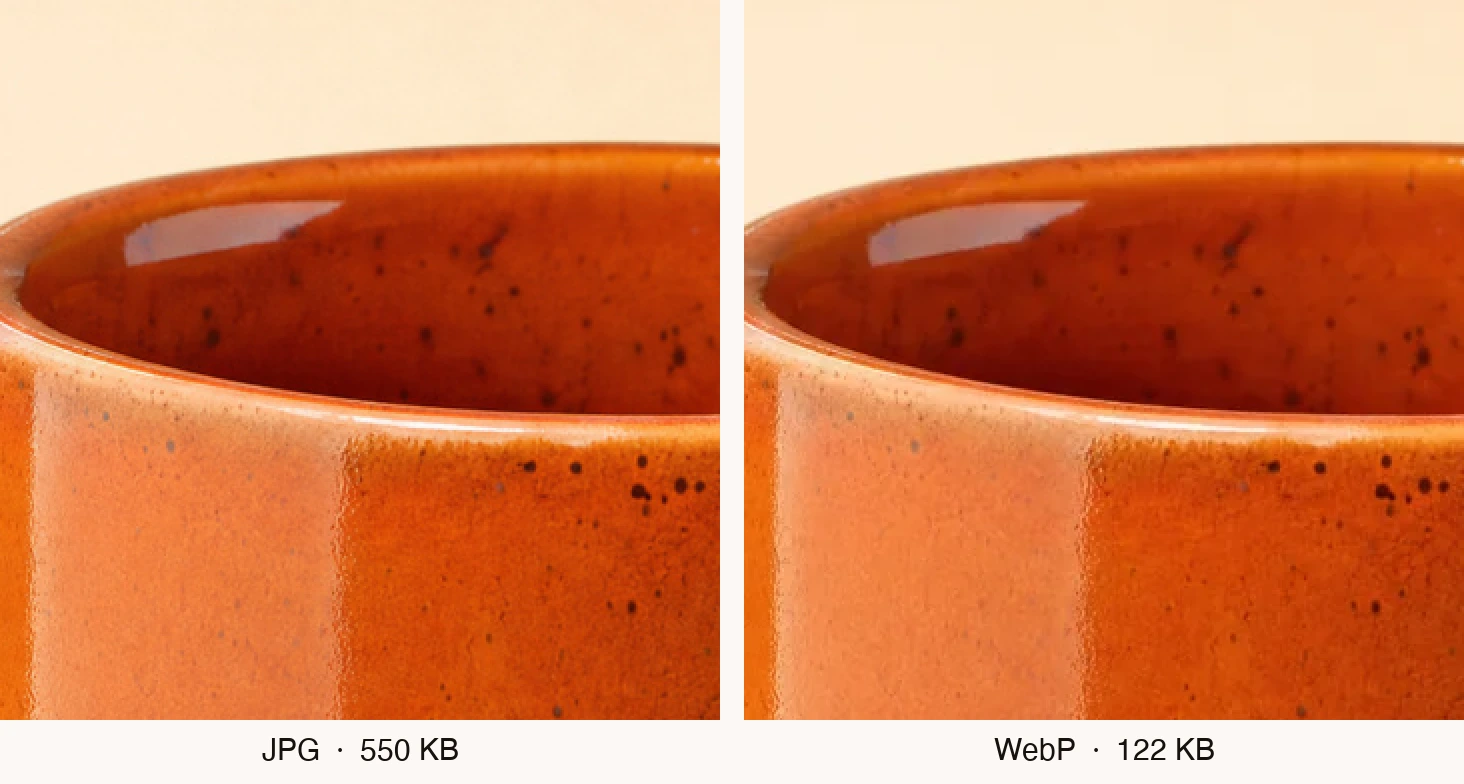
La comparación píxel a píxel muestra que el WebP se aleja del original un poco más que el JPG de la izquierda. En pantalla, incluso ampliando la imagen, cuesta señalar esa diferencia. Los puntitos del esmalte, el reflejo de luz y el borde de la taza siguen en su sitio.
Conviene tener cuidado en dos casos:
- Transiciones suaves de color, como el fondo de una foto de estudio. Con una compresión demasiado fuerte, en lugar de un degradado continuo pueden aparecer bandas.
- Calidad muy alta. Ahí a WebP le cuesta igualar a JPG, así que el archivo no siempre saldrá más pequeño.
Antes de pasar a WebP todas las fotos de la tienda, haz una prueba con unas cuantas y míralas ampliadas junto a los originales. Empieza por las de fondo liso y color intenso.
WebP o JPG: cuánto ganas de verdad
Google indicó en su estudio que WebP ocupa un 25–34% menos que JPG cuando un algoritmo juzga que la calidad de los dos archivos es la misma. Es cierto, pero con un matiz que las guías no suelen mencionar. La prueba se hizo hacia 2011 y comparó WebP con JPG guardado con un programa antiguo, que a igual calidad genera archivos más grandes que las herramientas más recientes.
Un análisis más reciente de Cloudinary, de 2023, ofrece un panorama más completo. Con ajustes de calidad más bajos, WebP ocupa un 25–35% menos que un JPG guardado sin optimizar, y con ajustes más altos esa ventaja se reduce. Frente a un JPG guardado con un programa moderno que ya comprime mucho por sí mismo, como mozjpeg, la diferencia baja a solo un 3–5%.
¿Qué significa esto para ti? Si subes las fotos tal como salen de la cámara, la mejora será clara, pero en buena parte gracias a unas dimensiones menores y a una compresión más fuerte, no al formato en sí. Si alguien ya comprimió bien tus archivos JPG en su día, cambiar solo de formato aportará poco, y ganarás más con las dimensiones.
Hay además un formato más nuevo, AVIF. En ese mismo análisis de Cloudinary resultó en torno a un 10–15% más ligero que WebP, pero con los ajustes por defecto tardaba unas diez veces más en guardarse. En una tienda con miles de fotos, es una diferencia real.
Dónde puedes subir WebP y dónde no
La foto de un producto no acaba solo en tu tienda. También la subes a eBay, a Google Shopping y, a veces, a Amazon. Y no en todas partes aceptan WebP.
| Dónde | ¿Acepta WebP? |
|---|---|
| Tu tienda en WordPress | Sí, desde la versión 5.8, si el servidor admite WebP |
| Google Merchant Center | Sí |
| eBay España (ebay.es) | Sí, al subir fotos en el formulario del anuncio: la ayuda de eBay para vendedores incluye WEBP entre los formatos aceptados. No da una lista aparte para la publicación masiva ni para la API (situación en septiembre de 2026) |
| Amazon | Probablemente no: no estaba en la lista de formatos permitidos (situación en 2024) |
| Importar productos a WooCommerce desde un archivo CSV o desde otro programa | Sí, desde la versión 7.7 |
De ahí una regla sencilla: conserva los originales de tus fotos en JPG o PNG y usa WebP en la web de tu tienda. No conviertas la única copia que tienes.
¿Los navegadores de tus clientes pueden mostrar WebP?
Sí. Según Can I Use, con datos de agosto de 2026, alrededor del 97% de los navegadores que se usan en el mundo admiten WebP por completo.
Safari admite WebP desde la versión 14, que salió en septiembre de 2020 junto con iOS 14. En los ordenadores Mac, eso sí, solo funciona a partir de macOS 11 Big Sur. La frase «Safari no admite WebP», que todavía circula en guías más antiguas, lleva años desfasada. El buscador de Google también admite oficialmente imágenes en WebP.
Qué hace WordPress y qué no
Desde la versión 5.8, de julio de 2021, WordPress permite subir imágenes WebP a la biblioteca de medios si el servidor admite ese formato. Sin embargo, no convierte por sí solo tus archivos JPG ni PNG. En 2022 se intentó añadir a la versión 6.1 la creación automática de WebP a partir de los JPG subidos, pero el cambio se retiró antes del lanzamiento.
Para saber si tu servidor puede guardar WebP, entra en el panel de WordPress: Herramientas → Salud del sitio → Información → Gestión de medios. Busca ahí las filas «Formatos de archivo compatibles con GD» y «Formatos de archivo compatibles con ImageMagick». Si en alguna de ellas aparece WEBP, todo está en orden.
Las fotos que ya tienes en la tienda seguirán en su formato antiguo hasta que hagas algo con ellas. Hay dos caminos.
- Las fotos sueltas las conviertes gratis en el conversor WebP. Funciona en tu navegador, así que los archivos no llegan a ningún servidor.
- Todas las fotos a la vez las procesa el plugin ConverterSEO. Las comprime en el servidor de tu tienda, una sola vez: al subir la foto o cuando le pidas procesar las que ya están en la biblioteca. Nunca durante la visita de un cliente.
Un aviso importante. Tras la compresión, el plugin sustituye el archivo de la biblioteca de medios por la versión WebP y borra el original. Si los originales de tus fotos solo están en WordPress, haz una copia antes de empezar, por ejemplo descargando a tu ordenador la carpeta wp-content/uploads desde el gestor de archivos del panel de tu hosting.
Cómo saber si te compensa
Analiza con PageSpeed Insights una ficha de producto y una página de categoría. Si la herramienta no señala imágenes que mejorar, lo que ganarás con WebP será poco.
Juzga el efecto por los datos de visitas reales, no por una sola medición, porque una prueba suelta unas veces sale mejor y otras peor. PageSpeed Insights muestra esos datos en la parte superior del informe si la página tiene suficientes visitas. Google comprueba si la página carga rápido en al menos tres cuartas partes de las visitas reales.
Y una cosa que es fácil estropear. La carga diferida (lazy loading) deja la descarga de una imagen para cuando el cliente baje por la página y llegue a ella. No la actives para la foto principal del producto. Google lo desaconseja expresamente, porque esa carga retrasa la aparición del elemento más importante de la página. La carga diferida tiene sentido para las imágenes que quedan más abajo.
Por dónde empezar en tu tienda
- Comprueba cuánto pesan tus fotos de producto y qué dimensiones tienen: en la biblioteca de medios, haz clic en una foto y mira los campos «Tamaño del archivo» y «Dimensiones».
- Redúcelas a unos 1500 píxeles, el tamaño que Google Merchant Center recomienda para las fotos de producto.
- Guárdalas en WebP de forma que pesen unos 130 KB.
- Mira unas cuantas ampliadas, sobre todo las de fondo liso.
- Conserva los originales en JPG para Amazon y otras plataformas de venta.
- Valora el resultado con visitas reales, no con una sola prueba.
Si tienes unas pocas fotos, te basta con el conversor WebP gratuito. Si tienes cientos, el plugin ConverterSEO las procesa todas a la vez, y en él la compresión a WebP es gratuita y sin límite. Si quieres que esas mismas fotos tengan además buenos nombres de archivo y descripciones, echa un vistazo al artículo sobre cómo preparar las imágenes para SEO.