
Tamanho de imagem ideal para site: quanto deve pesar uma foto de produto?
Escreva «tamanho de imagem ideal para site» num motor de busca e vai encontrar respostas que não podiam ser mais diferentes. A maioria dos guias foi escrita para bloggers ou programadores, e não para quem gere uma loja com centenas de fotos de produto.
Aqui encontra um número concreto, a explicação de onde vem e a forma de lá chegar sem estragar o aspeto das fotos. Tudo se resume a dois passos: reduzir as dimensões da foto e guardá-la em formato WebP, um formato mais recente do que o JPG, criado pelo Google, que com qualidade semelhante costuma dar ficheiros mais leves. Testámos isto numa foto e mostramos o resultado. Não prometemos que mudar de formato duplica as vendas, porque isso ninguém pode prometer honestamente.
Resposta curta: cerca de 130 KB por foto de produto
Para uma foto vista na ficha de produto, um objetivo razoável são cerca de 130 KB. Uma miniatura na listagem de produtos pode pesar até uns quinze kilobytes.
Isto não é uma norma do Google nem de nenhuma organização. Essa norma simplesmente não existe. É um compromisso prático: abaixo de certo limite, a foto perde os detalhes que o cliente quer ver, como a textura do tecido, os veios da madeira ou o brilho do vidrado. Acima dele, paga em tempo de carregamento por detalhes que, no ecrã de um telemóvel, ninguém vai notar.
Antes de começar, veja de onde parte. Se hoje as fotos dos seus produtos pesam vários megabytes, o ganho vai ser grande. Se pesam 200 KB, vai ser pequeno.
Porque é que o peso das fotos importa
As imagens são o maior componente de uma página inicial típica. Segundo o relatório HTTP Archive Web Almanac 2025, a mediana do peso de uma página inicial vista no telemóvel é de 2,56 MB, e a mediana do peso total das imagens nessa página ronda os 911 KB. É mais ou menos um terço, e mais do que todo o código JavaScript.
O segundo motivo pesa mais para uma loja. O Google mede a rapidez com que aparece o maior elemento visível no ecrã. Este indicador chama-se LCP. Em 76% das páginas vistas no telemóvel, esse maior elemento é precisamente uma imagem, e numa loja costuma ser a foto de um produto ou um banner.
O Google espera que esse elemento apareça no máximo em 2,5 segundos. Não num único teste, mas em pelo menos três quartos das visitas reais. Um resultado acima de 4 segundos é considerado fraco.
Um site mais rápido melhora a sua posição no Google?
Pode ajudar um pouco, mas menos do que muitos guias sugerem. O Google escreve que os seus sistemas de classificação usam indicadores de velocidade. Mas logo a seguir acrescenta que bons resultados não garantem uma posição alta, e que uma página com conteúdo relevante continua a ganhar a uma página mais rápida, mas menos relevante.
A velocidade conta sobretudo quando várias páginas têm conteúdo de qualidade parecida. O formato do ficheiro, por si só, não é um fator de classificação. O Google não premeia uma foto por estar em WebP. Premeia, indiretamente, a página que carrega mais depressa.
Cuidado também com os números que circulam na internet. A afirmação popular de que um segundo de atraso significa menos 7% de conversões vem de um inquérito da Aberdeen Group feito em 2008 a mais de 160 empresas, e não da medição do comportamento de quem compra. Não tome decisões com base nisso.
Primeiro as dimensões, depois o formato
É aqui que se comete o erro mais comum. Mudar para WebP é a segunda coisa a fazer, não a primeira.
Uma foto de 12 MP tirada com o telemóvel tem 4000 × 3000 píxeis. O Google Merchant Center, o painel através do qual as lojas enviam produtos para o Google Shopping, recomenda fotos de produto com cerca de 1500 × 1500 píxeis. É uma referência razoável também para a sua loja.
Se a loja enviar um ficheiro maior do que o espaço que a foto ocupa no ecrã, o navegador reduz a foto na mesma, mas primeiro tem de a descarregar por inteiro.
Testámos com uma foto
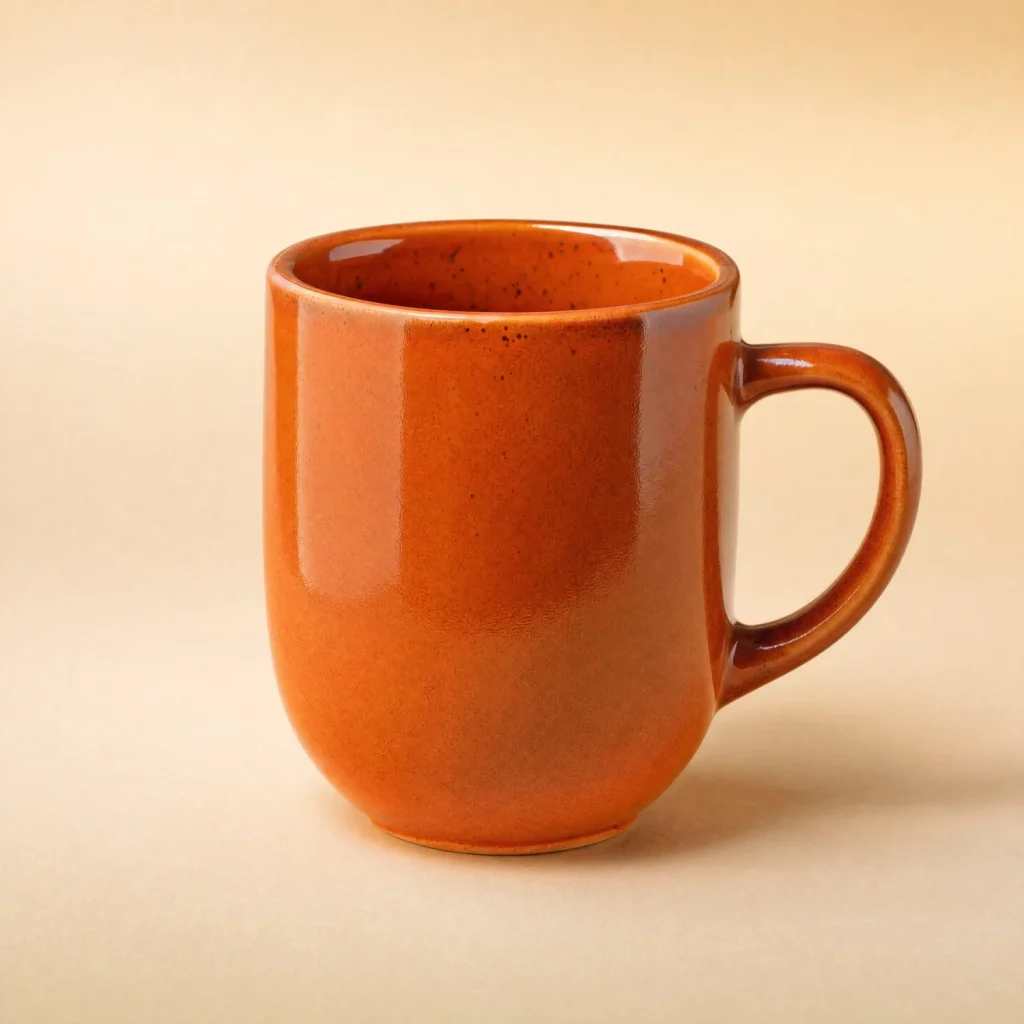
Pegámos na foto de um produto — uma caneca de cerâmica sobre fundo liso — e guardámo-la de quatro formas. Escolhemo-la de propósito: o laranja saturado e o gradiente suave do fundo são zonas onde a compressão deixa marcas com facilidade. Já no peso do ficheiro, é um caso mais fácil do que uma foto tirada com uma câmara.
| Versão | Dimensões | Peso |
|---|---|---|
| Original em JPG | 2880 × 2880 px | 1826 KB |
| Só reduzida, ainda em JPG | 1500 × 1500 px | 550 KB |
| Só WebP, dimensões originais | 2880 × 2880 px | 128 KB |
| Reduzida e guardada como WebP | 1500 × 1500 px | 122 KB |
Só reduzir as dimensões baixou o peso do ficheiro em 70%. Guardar em WebP com um peso-alvo de 130 KB dividiu-o depois por mais de quatro. No total, a foto ficou quinze vezes mais leve do que o original.
Esta segunda redução, porém, não é mérito só do formato. O JPG reduzido ainda tinha qualidade 95, e o plugin comprimiu o WebP com mais força para o fazer caber em 130 KB. Quanto vale o formato por si só, explicamos mais abaixo.
O mais revelador é comparar as duas últimas linhas. As duas versões pesam quase o mesmo, mas não são igualmente boas. A qualidade de gravação define-se numa escala até 100, e quanto mais baixa, mais detalhes finos desaparecem. Para fazer caber a foto nas dimensões originais em 130 KB, o plugin teve de baixar a qualidade para 55. A foto reduzida coube nos mesmos 130 KB com qualidade 87 e, segundo a nossa medição, a compressão distorceu-a menos. É exatamente por isso que as dimensões vêm antes do formato.
Fizemos o teste a 13 de setembro de 2026 com o nosso plugin ConverterSEO 1.31.1, configurado para um peso-alvo de 130 KB, num servidor com WordPress 7.1 e a biblioteca gráfica GD. A foto da caneca não saiu de uma câmara: gerámo-la de propósito para este teste e guardámo-la como JPG com qualidade 95. As fotos reais tiradas com câmara têm mais ruído e costumam pesar mais, por isso no seu caso os números vão ser outros. O que conta é a ordem: primeiro as dimensões, depois o formato.
O WebP piora a qualidade das fotos?
Um pouco, sim. O WebP usado para fotos é um formato com perdas, por isso, ao gravar, descarta sempre alguma coisa. A expressão «sem perda de qualidade» aparece em guias e até em textos do próprio Google, mas por trás dela está uma comparação em que a qualidade dos dois ficheiros foi avaliada por um algoritmo. Isso não quer dizer que o ficheiro não tenha perdido nada. A compressão sem perdas raramente se usa em fotos de produto, porque os ficheiros ficam várias vezes maiores.
Com definições razoáveis, porém, essa diferença pode ser muito pequena. Eis a mesma zona da caneca do nosso teste, nas duas versões.
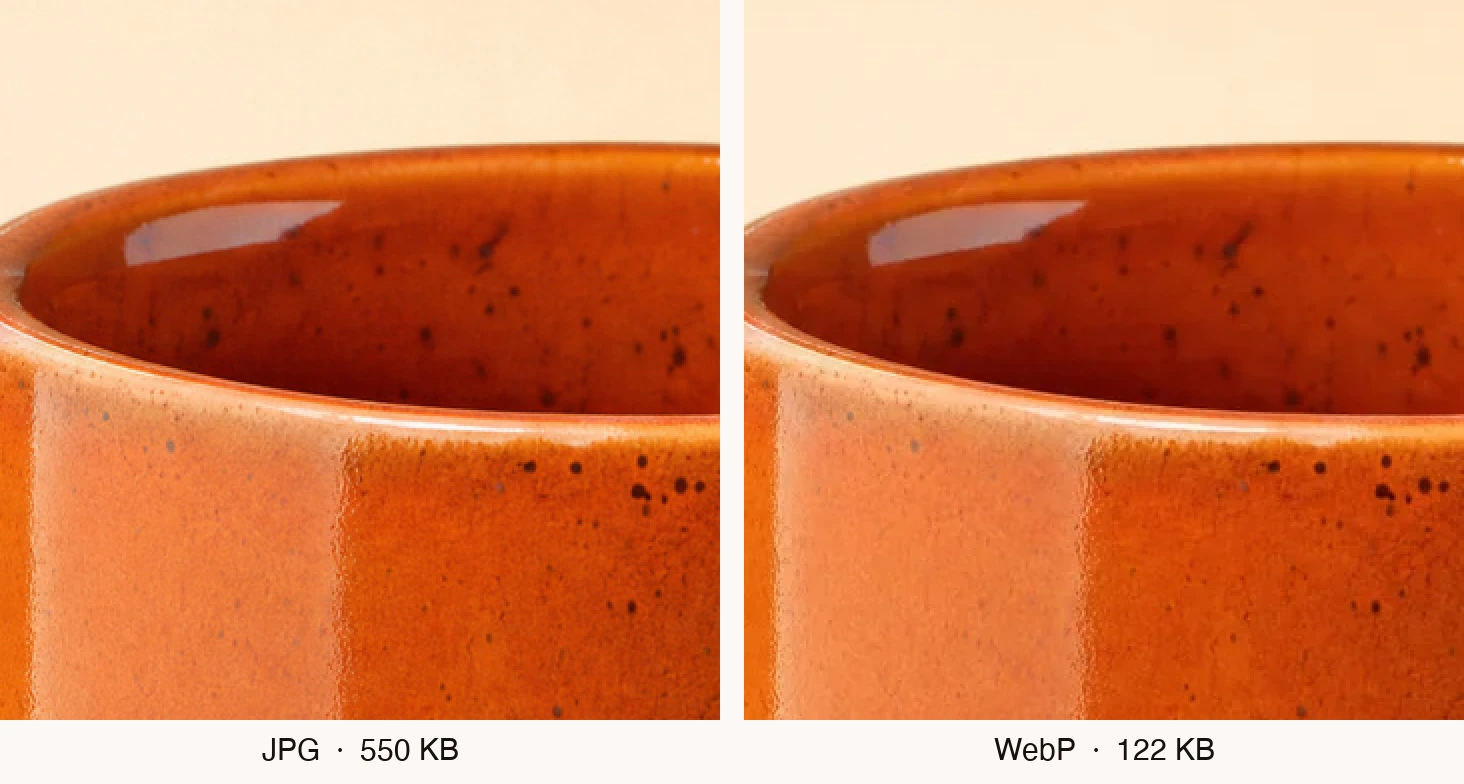
A comparação píxel a píxel mostra que o WebP se afasta do original ligeiramente mais do que o JPG à esquerda. No ecrã, mesmo com ampliação, é difícil apontar essa diferença. Os pontinhos no vidrado, o reflexo de luz e o rebordo da caneca ficaram no sítio.
Há dois casos em que convém ter cuidado:
- Transições suaves de cor, por exemplo o fundo de uma foto de estúdio. Com uma compressão demasiado forte, em vez de um gradiente contínuo podem aparecer faixas.
- Qualidade muito alta. Aqui o WebP tem dificuldade em igualar o JPG, por isso o ficheiro nem sempre fica mais pequeno.
Antes de passar todas as fotos da loja para WebP, faça uma experiência com algumas e veja-as ampliadas ao lado dos originais. Comece pelas que têm fundo liso e cor intensa.
WebP ou JPG: quanto ganha realmente
O Google indicou no seu estudo que o WebP é 25–34% mais pequeno do que o JPG quando um algoritmo avalia a qualidade dos dois ficheiros como igual. É verdade, mas com uma ressalva que os guias costumam omitir. O teste foi feito por volta de 2011 e comparou o WebP com JPG guardado com um programa antigo, que com a mesma qualidade cria ficheiros maiores do que as ferramentas mais recentes.
Uma análise mais recente da Cloudinary, de 2023, dá uma imagem mais completa. Com definições de qualidade mais baixas, o WebP é 25–35% mais pequeno do que um JPG guardado sem otimização, e com definições mais altas essa vantagem diminui. Face a um JPG guardado com um programa moderno que já reduz bastante os ficheiros, como o mozjpeg, é só 3–5% mais pequeno.
O que significa isto para si? Se carrega as fotos tal como saem da câmara, o ganho vai ser nítido, mas em grande parte graças às dimensões menores e à compressão mais forte, e não ao formato em si. Se alguém já comprimiu bem os seus ficheiros JPG, mudar só o formato dá pouco, e ganha mais nas dimensões.
Há ainda um formato mais recente, o AVIF. Na mesma análise da Cloudinary, ficou cerca de 10–15% mais pequeno do que o WebP, mas com as definições predefinidas a gravação demorou cerca de dez vezes mais. Numa loja com milhares de fotos, é uma diferença real.
Onde pode enviar WebP e onde não pode
A foto de um produto não vai só para a sua loja. Também a envia para marketplaces, para o Google Shopping e, por vezes, para a Amazon. Nem em todo o lado o WebP é aceite.
| Onde | Aceita WebP? |
|---|---|
| A sua loja em WordPress | Sim, desde a versão 5.8, se o servidor suportar WebP |
| Google Merchant Center | Sim |
| Amazon | Provavelmente não: não constava da lista de formatos permitidos (situação em 2024) |
| Importação de produtos para o WooCommerce a partir de um ficheiro CSV ou de outro programa | Sim, desde a versão 7.7 |
Daí uma regra simples: mantenha os originais das fotos em JPG ou PNG e use o WebP no site da sua loja. Não converta a única cópia que tem.
Os navegadores dos seus clientes suportam WebP?
Sim. Segundo o site Can I Use, com base em dados de agosto de 2026, cerca de 97% dos navegadores usados em todo o mundo suportam totalmente o WebP.
O Safari suporta WebP desde a versão 14, lançada em setembro de 2020 juntamente com o iOS 14. Nos computadores Mac, porém, só funciona a partir do macOS 11 Big Sur. A frase «o Safari não suporta WebP», que ainda circula em guias mais antigos, está portanto desatualizada há anos. A Pesquisa Google também suporta oficialmente imagens em WebP.
O que o WordPress faz e o que não faz
Desde a versão 5.8, de julho de 2021, o WordPress permite carregar fotos WebP para a biblioteca de multimédia, se o servidor suportar esse formato. Mas não converte sozinho os seus ficheiros JPG nem PNG. Em 2022 tentou-se acrescentar à versão 6.1 a criação automática de WebP a partir dos ficheiros JPG carregados, mas a alteração foi revertida antes do lançamento.
Para saber se o seu servidor consegue guardar WebP, vá ao painel do WordPress: Ferramentas → Diagnóstico do site → Informações → Gestão de multimédia. Procure aí as linhas «Formatos de ficheiro suportados pela extensão GD» e «Formatos de ficheiro suportados pela extensão ImageMagick». Se numa delas aparecer WEBP, está tudo em ordem.
As fotos que já tem na loja ficam no formato antigo até fazer alguma coisa com elas. Há dois caminhos.
- Fotos avulsas convertem-se gratuitamente no conversor WebP. Funciona no seu navegador, por isso os ficheiros não vão para servidor nenhum.
- Todas as fotos de uma vez ficam a cargo do plugin ConverterSEO. Comprime-as no servidor da sua loja, uma única vez: quando carrega a foto ou quando manda tratar as fotos que já estão na biblioteca. Nunca durante a visita de um cliente.
Uma nota importante. Depois de comprimir, o plugin substitui o ficheiro na biblioteca de multimédia pela versão WebP e apaga o original. Se só tem os originais das fotos no WordPress, faça uma cópia antes de começar, por exemplo descarregando para o computador a pasta wp-content/uploads através do gestor de ficheiros do painel do alojamento.
Como verificar se compensa
Analise uma ficha de produto e uma página de categoria no PageSpeed Insights. Se a ferramenta não apontar imagens a melhorar, o ganho com o WebP vai ser pequeno.
Avalie o efeito pelos dados de visitas reais, e não por uma única medição, porque um teste isolado umas vezes sai melhor, outras pior. O PageSpeed Insights mostra esses dados na parte de cima do relatório, se a página tiver visitas suficientes. O Google verifica se a página carrega depressa em pelo menos três quartos das visitas reais.
E uma coisa fácil de estragar. O carregamento diferido (lazy loading) só descarrega a foto quando o cliente chega a ela ao percorrer a página. Não o ative na foto principal do produto. O Google desaconselha-o expressamente, porque este tipo de carregamento atrasa o aparecimento do elemento mais importante da página. O carregamento diferido faz sentido nas fotos mais abaixo.
Por onde começar na sua loja
- Veja quanto pesam as fotos dos seus produtos e que dimensões têm: na biblioteca de multimédia, clique numa foto e leia os campos «Tamanho do ficheiro» e «Dimensões».
- Reduza-as para cerca de 1500 píxeis, o tamanho que o Google Merchant Center recomenda para fotos de produto.
- Guarde-as em formato WebP de forma a pesarem cerca de 130 KB.
- Veja algumas ampliadas, sobretudo as de fundo liso.
- Mantenha os originais em JPG para a Amazon e outros marketplaces.
- Avalie o efeito com base em visitas reais, e não num único teste.
Se tem apenas algumas fotos, basta o conversor WebP gratuito. Se tem centenas, o plugin ConverterSEO trata-as todas de uma vez, e nele a compressão para WebP é gratuita e sem limite. Se quer que essas mesmas fotos tenham também bons nomes de ficheiro e boas descrições, leia o artigo sobre como preparar as imagens para SEO.