
Hoe groot moet een foto zijn voor een website? We testten JPG en WebP
Typ “hoe groot moet een foto zijn voor een website” in een zoekmachine en u krijgt antwoorden die alle kanten op gaan. De meeste handleidingen zijn geschreven voor bloggers of ontwikkelaars, niet voor iemand die een webshop met honderden productfoto’s runt.
Hieronder vindt u een concreet getal, waar het vandaan komt en hoe u het haalt zonder dat uw foto’s er slechter uitzien. Het komt neer op twee stappen: de afmetingen van de foto verkleinen en hem opslaan als WebP, een door Google ontwikkeld formaat dat nieuwer is dan JPG en bij vergelijkbare kwaliteit meestal lichtere bestanden oplevert. We hebben het op één foto getest en laten de uitkomst zien. We beloven niet dat een ander formaat uw verkoop verdubbelt, want dat kan niemand eerlijk beloven.
Kort antwoord: ongeveer 130 KB per productfoto
Voor een foto op de productpagina is ongeveer 130 KB een verstandig doel. Een miniatuur in het productoverzicht mag tot tien à twintig kilobyte wegen.
Dit is geen norm van Google of van een andere organisatie. Zo’n norm bestaat gewoon niet. Het is een praktisch compromis: onder een bepaalde grens verliest de foto details die de klant wil zien, zoals de structuur van een stof, de nerf van hout of de glans van glazuur. Daarboven betaalt u met laadtijd voor details die op een telefoonscherm toch niemand ziet.
Kijk voordat u begint waar u nu staat. Wegen uw productfoto’s op dit moment een paar megabyte per stuk, dan valt er veel te winnen. Wegen ze 200 KB, dan levert het weinig op.
Waarom het gewicht van foto’s ertoe doet
Afbeeldingen zijn het grootste onderdeel van een doorsnee homepage. Volgens het rapport HTTP Archive Web Almanac 2025 is de mediaan voor het gewicht van een homepage op een telefoon 2,56 MB, en de mediaan voor het totale gewicht van de afbeeldingen op zo’n pagina ongeveer 911 KB. Dat is ruwweg een derde, en meer dan alle JavaScript-code bij elkaar.
De tweede reden is voor een webshop belangrijker. Google meet hoe snel het grootste element in beeld verschijnt. Die meting heet LCP. Op 76% van de pagina’s die op een telefoon worden bekeken, is dat grootste element een afbeelding, en in een webshop is dat meestal een productfoto of een banner.
Google verwacht dat dit element binnen 2,5 seconde verschijnt. Niet in één test, maar bij minstens driekwart van de echte bezoeken. Een resultaat boven 4 seconden beschouwt Google als slecht.
Komt u met een snellere site hoger in Google?
Het kan een beetje helpen, maar minder dan veel handleidingen suggereren. Google schrijft dat zijn rankingsystemen snelheidsmetingen gebruiken. Maar het voegt er meteen aan toe dat goede scores geen hoge positie garanderen, en dat een pagina met relevante inhoud het nog steeds wint van een snellere, maar minder relevante pagina.
Snelheid telt het zwaarst wanneer meerdere pagina’s ongeveer even goede inhoud hebben. Het bestandsformaat zelf is geen rankingfactor. Google beloont een foto niet omdat hij in WebP is opgeslagen. Indirect beloont het wel een pagina die sneller laadt.
Wees ook voorzichtig met cijfers die online rondgaan. De bekende bewering dat een seconde vertraging 7% minder conversies kost, komt uit een enquête van Aberdeen Group uit 2008 onder meer dan 160 bedrijven, niet uit metingen van wat kopers echt doen. Baseer er geen beslissingen op.
Eerst de afmetingen, pas daarna het formaat
Hier gaat het het vaakst mis. Overstappen op WebP is stap twee, niet stap één.
Een telefoonfoto van 12 megapixel meet 4000 × 3000 pixels. Google Merchant Center, het platform waarmee webshops hun producten naar Google Shopping sturen, raadt productfoto’s van ongeveer 1500 × 1500 pixels aan. Dat is ook voor uw eigen webshop een verstandig uitgangspunt.
Stuurt uw webshop een groter bestand dan de foto op het scherm nodig heeft, dan verkleint de browser het toch, maar eerst moet hij het helemaal downloaden.
We hebben het op één foto getest
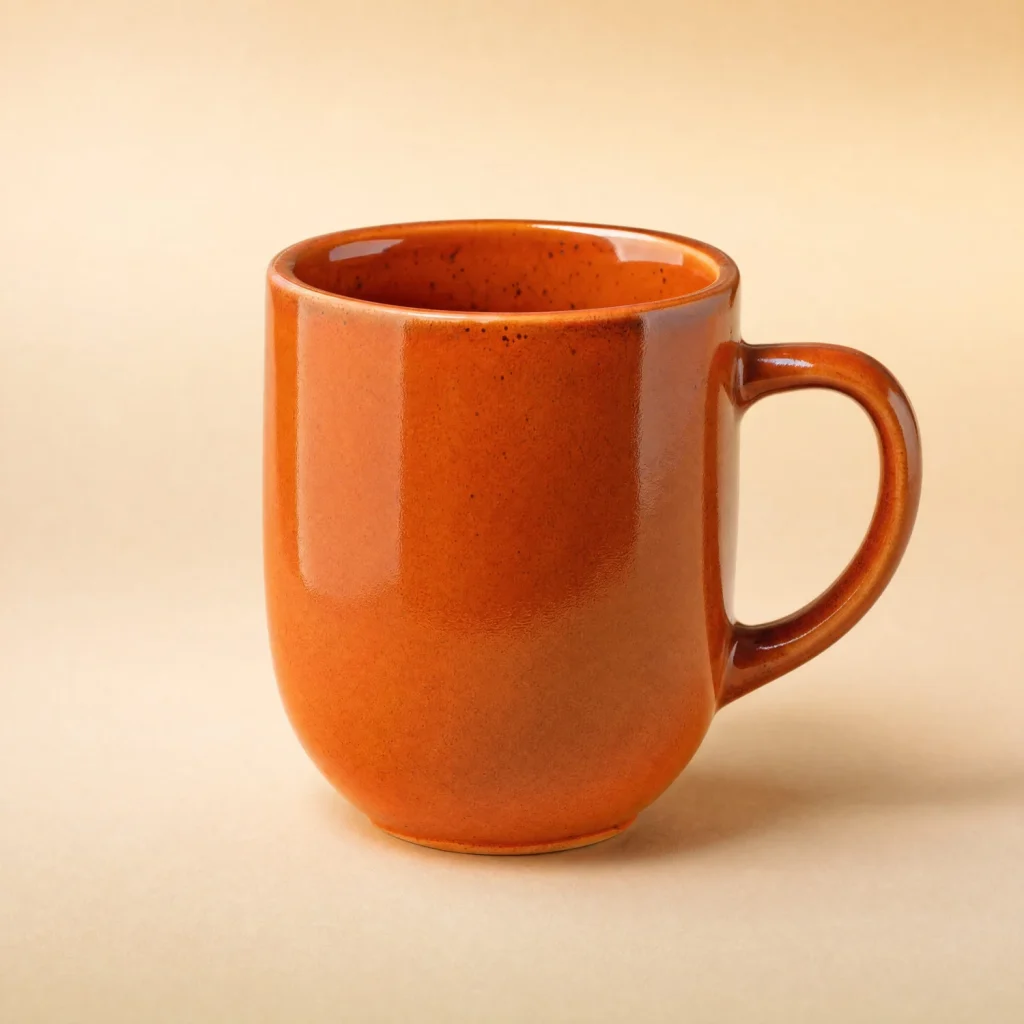
We namen een productfoto — een keramische mok tegen een effen achtergrond — en sloegen die op vier manieren op. Die keuze was bewust: een verzadigd oranje en een glad kleurverloop op de achtergrond zijn plekken waar compressie makkelijk sporen achterlaat. Puur qua bestandsgewicht is deze foto daarentegen makkelijker dan een foto uit een camera.
| Versie | Afmetingen | Gewicht |
|---|---|---|
| Origineel in JPG | 2880 × 2880 px | 1826 KB |
| Alleen verkleind, nog steeds JPG | 1500 × 1500 px | 550 KB |
| Alleen WebP, volledige afmetingen | 2880 × 2880 px | 128 KB |
| Verkleind en opgeslagen als WebP | 1500 × 1500 px | 122 KB |
Alleen al het verkleinen van de afmetingen maakte het bestand 70% lichter. Opslaan als WebP met een doelgewicht van 130 KB maakte het daarna nog eens meer dan vier keer lichter. Alles bij elkaar is de foto vijftien keer lichter dan het origineel.
Die tweede stap is echter niet alleen de verdienste van het formaat. De verkleinde JPG had nog kwaliteit 95, en de plugin comprimeerde de WebP sterker om hem binnen 130 KB te houden. Wat het formaat zelf oplevert, leest u verderop.
Het meest zegt de vergelijking van de laatste twee rijen. Beide versies wegen bijna hetzelfde, maar ze zijn niet even goed. De kwaliteit bij het opslaan wordt ingesteld op een schaal tot 100, en hoe lager die is, hoe meer fijne details verdwijnen. Om de foto op volledige afmetingen binnen 130 KB te krijgen, moest de plugin de kwaliteit terugbrengen naar 55. De verkleinde foto paste in dezelfde 130 KB bij kwaliteit 87 en werd volgens onze meting minder vervormd door de compressie. Precies daarom komen de afmetingen vóór het formaat.
We voerden de test uit op 13 september 2026 met onze plugin ConverterSEO 1.31.1, ingesteld op een doelgewicht van 130 KB, op een server met WordPress 7.1 en de grafische bibliotheek GD. De foto van de mok komt niet uit een camera: we hebben hem speciaal voor deze test gegenereerd en als JPG opgeslagen met kwaliteit 95. Echte camerafoto’s hebben meer ruis en wegen meestal meer, dus bij u komen de cijfers anders uit. Het gaat om de richting: eerst de afmetingen, dan het formaat.
Gaat WebP ten koste van de fotokwaliteit?
Een beetje wel. Voor foto’s is WebP een formaat met verlies (lossy), dus bij het opslaan gooit het altijd iets weg. De formulering “zonder kwaliteitsverlies” staat in handleidingen en zelfs bij Google zelf, maar daarachter zit een vergelijking waarin een algoritme de kwaliteit van beide bestanden beoordeelde. Dat betekent niet dat het bestand niets heeft verloren. Verliesvrije compressie wordt voor productfoto’s zelden gebruikt, want de bestanden worden dan vele malen groter.
Met verstandige instellingen kan dat verschil echter heel klein zijn. Hier ziet u hetzelfde stukje van de mok uit onze test, in beide versies.
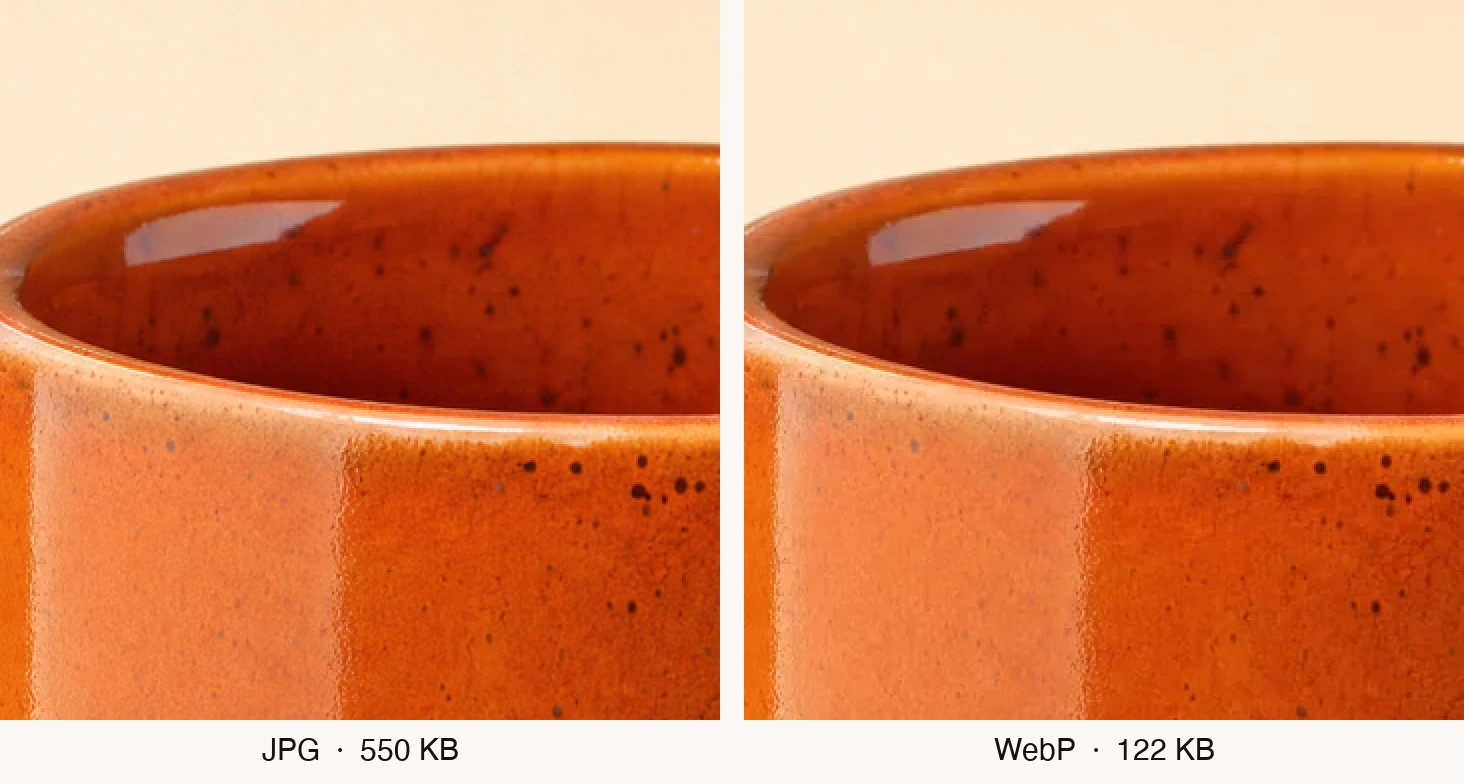
Een vergelijking pixel voor pixel laat zien dat de WebP iets meer van het origineel afwijkt dan de JPG links. Op het scherm, zelfs vergroot, is dat verschil moeilijk aan te wijzen. De stipjes in het glazuur, de lichtreflectie en de rand van de mok zijn gebleven waar ze waren.
In twee gevallen moet u opletten:
- Zachte kleurovergangen, zoals de achtergrond van een studiofoto. Bij te sterke compressie kunnen er strepen verschijnen in plaats van een vloeiend verloop.
- Zeer hoge kwaliteit. Daar komt WebP maar met moeite op het niveau van JPG, dus het bestand wordt niet altijd kleiner.
Maak eerst een proef met een paar foto’s voordat u alle foto’s in uw webshop naar WebP omzet, en bekijk ze vergroot naast de originelen. Begin met de foto’s met een effen achtergrond en een felle kleur.
WebP of JPG: hoeveel scheelt het echt?
Google meldde in een eigen onderzoek dat WebP 25–34% kleiner is dan JPG wanneer een algoritme de kwaliteit van beide bestanden als gelijk beoordeelt. Dat klopt, maar met een kanttekening die handleidingen meestal weglaten. De test is rond 2011 gedaan, en WebP werd vergeleken met JPG-bestanden uit een oud programma dat bij dezelfde kwaliteit grotere bestanden maakt dan nieuwere tools.
Een recentere analyse van Cloudinary uit 2023 geeft een vollediger beeld. Bij lagere kwaliteitsinstellingen is WebP 25–35% kleiner dan een JPG die zonder optimalisatie is opgeslagen, en bij hogere instellingen wordt dat voordeel kleiner. Vergeleken met een JPG uit een modern programma dat zelf al flink comprimeert, zoals mozjpeg, is WebP nog maar 3–5% kleiner.
Wat betekent dat voor u? Uploadt u foto’s rechtstreeks uit de camera, dan scheelt het duidelijk, maar voor een groot deel dankzij kleinere afmetingen en sterkere compressie, niet dankzij het formaat zelf. Heeft iemand uw JPG-bestanden ooit al goed gecomprimeerd, dan levert alleen een ander formaat weinig op, en haalt u meer uit de afmetingen.
Dan is er nog het nieuwere formaat AVIF. In dezelfde analyse van Cloudinary was het ongeveer 10–15% kleiner dan WebP, maar met de standaardinstellingen duurde het opslaan ongeveer tien keer zo lang. Bij een webshop met duizenden foto’s is dat een echt verschil.
Waar u WebP kwijt kunt, en waar niet
Een productfoto komt niet alleen in uw eigen webshop terecht. U stuurt hem ook naar andere marktplaatsen, naar Google Shopping en soms naar Amazon. Niet overal komt WebP erdoor.
| Waar | Wordt WebP geaccepteerd? |
|---|---|
| Uw webshop op WordPress | Ja, vanaf versie 5.8, als de server WebP ondersteunt |
| Google Merchant Center | Ja |
| Amazon | Waarschijnlijk niet: WebP stond niet op de lijst met toegestane formaten (stand van zaken in 2024) |
| Producten importeren in WooCommerce uit een CSV-bestand of uit een ander programma | Ja, vanaf versie 7.7 |
Daaruit volgt een simpele regel: bewaar de originelen van uw foto’s als JPG of PNG, en gebruik WebP op de site van uw webshop. Zet niet de enige kopie om die u hebt.
Kunnen de browsers van uw klanten WebP aan?
Ja. Volgens Can I Use, op basis van gegevens uit augustus 2026, ondersteunt ongeveer 97% van de wereldwijd gebruikte browsers WebP volledig.
Safari ondersteunt WebP sinds versie 14, die in september 2020 samen met iOS 14 verscheen. Op een Mac werkt het echter pas vanaf macOS 11 Big Sur. De bewering “Safari ondersteunt geen WebP”, die nog in oudere handleidingen rondgaat, klopt dus al jaren niet meer. Ook Google Zoeken ondersteunt WebP-afbeeldingen officieel.
Wat WordPress zelf kan, en wat niet
Sinds versie 5.8 van juli 2021 kunt u in WordPress WebP-afbeeldingen naar de mediabibliotheek uploaden, als de server dat formaat ondersteunt. Uw JPG- en PNG-bestanden zet WordPress zelf echter niet om. In 2022 is geprobeerd om versie 6.1 automatisch WebP te laten maken van geüploade JPG-bestanden, maar die wijziging is vóór de release teruggedraaid.
Of uw server WebP kan opslaan, ziet u in het dashboard: Tools → Sitediagnose → Informatie → Media afhandeling. Zoek daar de rijen “GD ondersteunde bestandsformaten” en “ImageMagick ondersteunde bestandformaten”. Staat WEBP in een van beide, dan zit het goed.
De foto’s die al in uw webshop staan, blijven in het oude formaat tot u er iets mee doet. Er zijn twee manieren.
- Losse foto’s zet u gratis om met de WebP-converter. Die werkt in uw browser, dus de bestanden gaan naar geen enkele server.
- Alle foto’s tegelijk verwerkt de plugin ConverterSEO. Die comprimeert ze op de server van uw webshop, één keer: wanneer u een foto uploadt, of wanneer u zelf de foto’s laat verwerken die al in de bibliotheek staan. Nooit tijdens het bezoek van een klant.
Eén belangrijke kanttekening. Na het comprimeren vervangt de plugin het bestand in de mediabibliotheek door de WebP-versie en verwijdert hij het origineel. Staan de originelen van uw foto’s alleen in WordPress, maak er dan eerst een kopie van, bijvoorbeeld door de map wp-content/uploads via het bestandsbeheer in het controlepaneel van uw hosting naar uw computer te downloaden.
Hoe u nagaat of het loont
Test een productpagina en een categoriepagina in PageSpeed Insights. Wijst de tool geen afbeeldingen aan die beter kunnen, dan levert WebP weinig op.
Beoordeel het effect aan de hand van gegevens van echte bezoeken, niet van één meting, want een losse test valt de ene keer beter en de andere keer slechter uit. PageSpeed Insights toont zulke gegevens bovenaan het rapport, als de pagina genoeg bezoeken heeft. Google kijkt of de pagina bij minstens driekwart van de echte bezoeken snel laadt.
En één ding dat u makkelijk verkeerd doet. Lazy loading (uitgesteld laden) wacht met het downloaden van een foto tot de klant ernaartoe scrolt. Zet het niet aan voor de hoofdfoto van een product. Google raadt dat uitdrukkelijk af, omdat zo’n manier van laden het verschijnen van het belangrijkste element van de pagina vertraagt. Lazy loading is zinvol voor foto’s die lager op de pagina staan.
Waar u begint in uw eigen webshop
- Kijk hoeveel uw productfoto’s wegen en welke afmetingen ze hebben: klik in de mediabibliotheek op een foto en lees de velden “Bestandsgrootte” en “Afmetingen” af.
- Verklein ze tot ongeveer 1500 pixels, de afmetingen die Google Merchant Center voor productfoto’s aanraadt.
- Sla ze op als WebP, zodat ze ongeveer 130 KB wegen.
- Bekijk er een paar vergroot, vooral die met een effen achtergrond.
- Bewaar de originelen als JPG voor Amazon en andere marktplaatsen.
- Beoordeel het effect aan de hand van echte bezoeken, niet van één test.
Hebt u maar een paar foto’s, dan volstaat de gratis WebP-converter. Hebt u er honderden, dan verwerkt de plugin ConverterSEO ze allemaal tegelijk, en compressie naar WebP is daarin gratis en onbeperkt. Wilt u dat dezelfde foto’s ook goede bestandsnamen en beschrijvingen krijgen, lees dan het artikel over hoe u afbeeldingen voorbereidt voor SEO.