
Размер на снимки за сайт: колко трябва да тежи една продуктова снимка? Тествахме JPG и WebP
Напишете в търсачката „размер на снимки за сайт“ и ще получите отговори, които коренно се различават един от друг. Повечето ръководства са писани за блогъри или програмисти, а не за човек, който води магазин със стотици продуктови снимки.
По-долу ще намерите конкретно число, обяснение откъде идва и начин да стигнете до него, без да развалите вида на снимките. Всичко се свежда до две стъпки: да намалите размерите на снимката и да я запишете във формат WebP — по-нов от JPG формат, разработен от Google, който при подобно качество обикновено дава по-леки файлове. Проверихме това върху една снимка и показваме резултата. Не обещаваме, че смяната на формата ще удвои продажбите ви, защото никой не може честно да обещае такова нещо.
Кратък отговор: около 130 KB за продуктова снимка
За снимка, която се разглежда на продуктовата страница, разумна цел са около 130 KB. Миниатюрата в списъка с продукти може да тежи до петнайсетина килобайта.
Това не е норма на Google или на някоя организация. Такава норма просто няма. Това е практичен компромис: под определен праг снимката губи детайлите, които клиентът иска да види — текстурата на плата, шарката на дървесината, блясъка на глазурата. Над него плащате с по-бавно зареждане за детайли, които на екрана на телефона така или иначе никой няма да забележи.
Преди да започнете, проверете откъде тръгвате. Ако продуктовите ви снимки днес тежат по няколко мегабайта, ползата ще е голяма. Ако тежат по 200 KB, ще е малка.
Защо теглото на снимките има значение
Снимките заемат най-голям дял от типичната начална страница. Според доклада HTTP Archive Web Almanac 2025 медианното тегло на начална страница, отворена на телефон, е 2,56 MB, а медианата на общото тегло на снимките на такава страница е около 911 KB. Това е приблизително една трета от цялото тегло — повече, отколкото целият JavaScript код.
Втората причина е по-важна за един магазин. Google измерва колко бързо се появява най-големият елемент, видим на екрана. Този показател се нарича LCP. На 76% от страниците, отваряни на телефон, този най-голям елемент е именно изображение, а в магазин това обикновено е продуктовата снимка или банер.
Google очаква този елемент да се появи в рамките на 2,5 секунди. Не в един тест, а в поне три четвърти от реалните посещения. Резултат над 4 секунди смята за слаб.
Ще подобри ли по-бързият сайт позицията ви в Google?
Може да помогне малко, но по-малко, отколкото внушават много ръководства. Google пише, че системите му за класиране използват показатели за скоростта. Веднага след това обаче добавя, че добрите резултати не гарантират високо класиране, а страница с релевантно съдържание продължава да изпреварва по-бърза, но по-малко релевантна.
Скоростта е най-важна тогава, когато няколко страници имат сходно добро съдържание. Самият формат на файла не е фактор за класиране. Google не награждава снимката за това, че е в WebP. Косвено награждава страницата, която се зарежда по-бързо.
Внимавайте и с числата, които обикалят из интернет. Популярното твърдение, че секунда забавяне означава 7% по-малко конверсии, идва от анкета на Aberdeen Group, проведена през 2008 г. сред над 160 компании, а не от измерване на поведението на купувачите. Не взимайте решения въз основа на него.
Размерите идват преди формата
Тук се допуска най-честата грешка. Преминаването към WebP е второто нещо, което трябва да направите, а не първото.
Снимка от телефон с резолюция 12 мегапиксела има размери 4000 × 3000 пиксела. Google Merchant Center — панелът, през който магазините изпращат продуктите си към Google Пазаруване — препоръчва продуктови снимки с размери около 1500 × 1500 пиксела. Това е разумна отправна точка и за вашия магазин.
Ако магазинът изпрати файл, по-голям от мястото, което снимката заема на екрана, браузърът така или иначе ще го смали, но първо трябва да го изтегли целия.
Тествахме върху една снимка
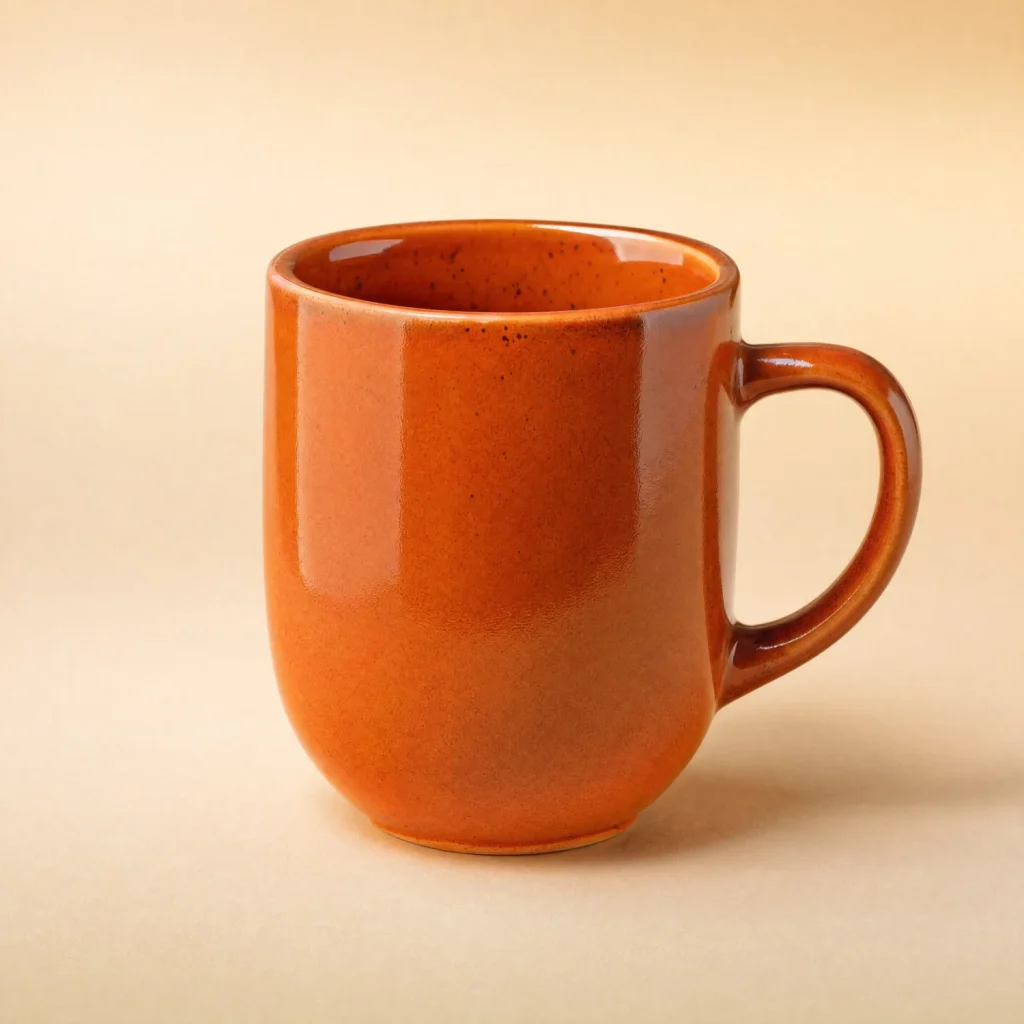
Взехме продуктова снимка — керамична чаша на гладък фон — и я записахме по четири начина. Избрахме я нарочно: наситеният оранжев цвят и плавният цветови преход на фона са места, където компресията лесно оставя следи. Затова пък по отношение на самото тегло на файла тя е по-лесен случай от снимка от фотоапарат.
| Версия | Размери | Тегло |
|---|---|---|
| Оригинал в JPG | 2880 × 2880 px | 1826 KB |
| Само смалена, пак в JPG | 1500 × 1500 px | 550 KB |
| Само WebP, пълни размери | 2880 × 2880 px | 128 KB |
| Смалена и записана като WebP | 1500 × 1500 px | 122 KB |
Само намаляването на размерите свали теглото на файла със 70%. Записът в WebP с целево тегло 130 KB след това го олекоти още над четири пъти. Общо снимката е петнайсет пъти по-лека от оригинала.
Второто олекотяване обаче не е заслуга само на формата. Смаленият JPG още беше с качество 95, а приставката компресира WebP по-силно, за да го събере в 130 KB. Колко дава самият формат, пишем по-долу.
Най-много казва сравнението на последните два реда. Двете версии тежат почти еднакво, но не са еднакво добри. Качеството при записа се задава по скала до 100 и колкото е по-ниско, толкова повече дребни детайли изчезват. За да събере снимката с пълните ѝ размери в 130 KB, приставката трябваше да свали качеството до 55. Смалената снимка се побра в същите 130 KB при качество 87 и според нашето измерване компресията я е изкривила по-малко. Точно затова размерите идват преди формата.
Направихме теста на 13 септември 2026 г. с нашата приставка ConverterSEO 1.31.1, настроена на целево тегло 130 KB, на сървър с WordPress 7.1 и графичната библиотека GD. Снимката на чашата не е от фотоапарат: генерирахме я специално за този тест и я записахме като JPG с качество 95. Истинските снимки от фотоапарат имат повече шум и обикновено тежат повече, така че при вас числата ще са други. Важна е посоката: първо размерите, после форматът.
Влошава ли WebP качеството на снимките?
Да, малко. WebP, използван за снимки, е формат със загуби, така че при записа винаги изхвърля нещо. Изразът „без загуба на качество“ се среща в ръководствата и дори при самия Google, но зад него стои сравнение, в което качеството на двата файла е оценявал алгоритъм. Това не означава, че файлът не е загубил нищо. Компресия без загуби за продуктови снимки се използва рядко, защото тогава файловете стават многократно по-големи.
При разумни настройки обаче тази разлика може да е много малка. Ето един и същ участък от чашата от нашия тест в двете версии.
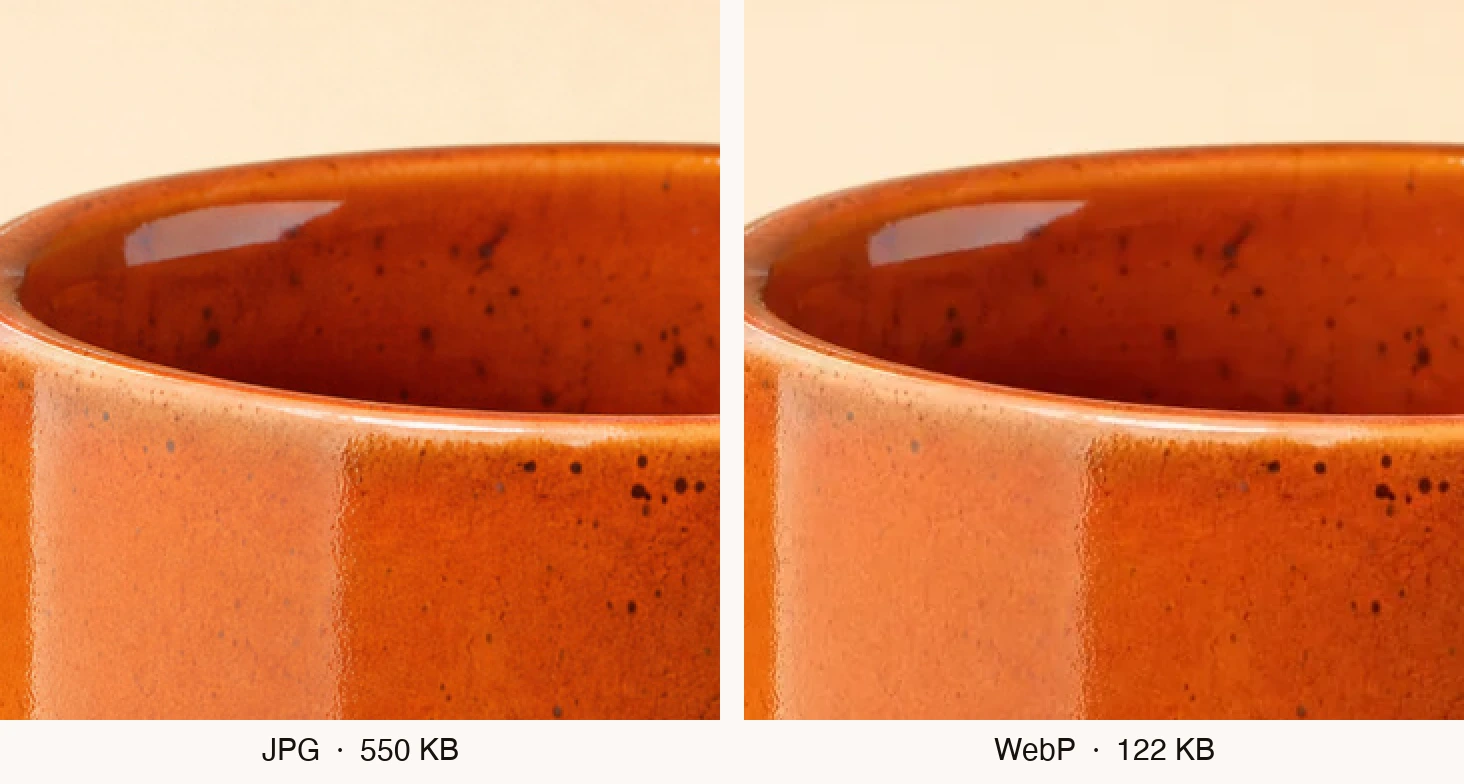
Сравнението пиксел по пиксел показва, че WebP се отклонява от оригинала малко повече от JPG вляво. На екрана, дори при увеличение, тази разлика трудно може да се посочи. Точките в глазурата, отблясъкът и ръбът на чашата са си на мястото.
Внимавайте в два случая:
- Плавни преходи между цветовете, например фонът на студийна снимка. При твърде силна компресия вместо плавен преход могат да се появят ивици.
- Много високо качество. Тук WebP трудно догонва JPG, така че файлът невинаги ще излезе по-малък.
Преди да преобразувате в WebP всички снимки в магазина, пробвайте с няколко и ги разгледайте при увеличение редом с оригиналите. Започнете от тези с гладък фон и наситен цвят.
WebP или JPG: колко наистина спестявате
Google посочи в свое изследване, че WebP е с 25–34% по-малък от JPG, когато алгоритъм оценява качеството на двата файла като еднакво. Това е вярно, но с уговорка, която ръководствата обикновено пропускат. Тестът е проведен около 2011 г. и сравнява WebP с JPG, записан със стара програма, която при същото качество създава по-големи файлове от по-новите инструменти.
По-новият анализ на Cloudinary от 2023 г. дава по-пълна картина. При по-ниски настройки на качеството WebP е с 25–35% по-малък от JPG, записан без оптимизация, а при по-високи това предимство намалява. Спрямо JPG, записан със съвременна програма като mozjpeg, която сама силно смалява файловете, WebP е по-малък вече само с 3–5%.
Какво означава това за вас? Ако качвате снимки направо от фотоапарата, ползата ще е осезаема, но до голяма степен благодарение на по-малките размери и по-силната компресия, а не на самия формат. Ако някой вече е компресирал добре вашите JPG файлове, самата смяна на формата ще даде малко, а повече ще спечелите от размерите.
Има и още по-нов формат — AVIF. В същия анализ на Cloudinary той се оказва с около 10–15% по-малък от WebP, но при настройките по подразбиране записът му отнема около десет пъти повече време. При магазин с хиляди снимки това е реална разлика.
Къде можете да изпращате WebP и къде не
Продуктовата снимка не отива само във вашия магазин. Изпращате я и в eMAG, и към Google Пазаруване, понякога и в Amazon. WebP не минава навсякъде.
| Къде | Приема ли WebP |
|---|---|
| Вашият магазин на WordPress | Да, от версия 5.8, ако сървърът поддържа WebP |
| Google Merchant Center | Да |
| eMAG Marketplace | При качване на продукти през API (програма или приставка, свързана с акаунта на продавача) — не: според официалната документация се приемат само JPG, JPEG или PNG. |
| Amazon | По-скоро не: не беше в списъка с разрешените формати (към 2024 г.) |
| Импорт на продукти в WooCommerce от CSV файл или от друга програма | Да, от версия 7.7 |
Оттук и простото правило: пазете оригиналите на снимките в JPG или PNG, а WebP използвайте на сайта на своя магазин. Не преобразувайте единственото копие, което имате.
Поддържат ли браузърите на клиентите ви WebP?
Да. Според сайта Can I Use, въз основа на данни от август 2026 г., около 97% от браузърите, използвани по света, поддържат WebP напълно.
Safari поддържа WebP от версия 14, излязла през септември 2020 г. заедно с iOS 14. На компютрите Mac обаче това работи едва от macOS 11 Big Sur. Изречението „Safari не поддържа WebP“, което още се среща в по-старите ръководства, отдавна не е вярно. Търсачката Google също официално поддържа изображения в WebP.
Какво ще направи WordPress и какво не
От версия 5.8, излязла през юли 2021 г., WordPress позволява да качвате WebP снимки в медийната библиотека, ако сървърът поддържа този формат. Сам обаче няма да преобразува вашите JPG или PNG файлове. През 2022 г. имаше опит във версия 6.1 да се добави автоматично създаване на WebP от качваните JPG файлове, но промяната беше оттеглена преди издаването.
Дали сървърът ви може да записва WebP, ще проверите в администраторския панел на WordPress: Инструменти → Състояние на сайта → Информация → Обработка на медията. Там намерете редовете „Файлови формати, поддържани от GD“ и „Поддържани от ImageMagick файлови формати“. Ако в някой от тях се вижда WEBP, всичко е наред.
Снимките, които вече имате в магазина, ще останат в стария формат, докато не направите нещо с тях. Има два начина.
- Отделни снимки ще преобразувате безплатно с конвертора за WebP. Той работи във вашия браузър, така че файловете не отиват на никакъв сървър.
- Всички снимки наведнъж ще обработи приставката ConverterSEO. Тя ги компресира на сървъра на вашия магазин, еднократно: при качването на снимката или когато сами пуснете обработка на снимките, които вече са в библиотеката. Никога, докато клиент разглежда сайта.
Една важна бележка. След компресията приставката заменя файла в медийната библиотека с версията в WebP, а оригинала изтрива. Ако оригиналите на снимките ви са само в WordPress, преди да започнете, направете им копие, например като изтеглите на компютъра си папката wp-content/uploads през файловия мениджър в контролния панел на хостинга.
Как да проверите дали си струва
Пуснете PageSpeed Insights за продуктова страница и за страница на категория. Ако инструментът не посочва снимки за подобряване, ползата от WebP ще е малка.
Оценявайте ефекта по данните от реални посещения, а не по едно измерване, защото отделният тест веднъж излиза по-добър, друг път по-лош. PageSpeed Insights показва такива данни в горната част на отчета, ако страницата има достатъчно посещения. Google проверява дали страницата се зарежда бързо в поне три четвърти от реалните посещения.
И още нещо, в което лесно се греши. Отложеното зареждане (lazy loading) изтегля снимката едва когато клиентът превърти страницата до нея. Не го включвайте за основната продуктова снимка. Google изрично съветва против това, защото такова зареждане забавя появата на най-важния елемент на страницата. Отложеното зареждане има смисъл за снимките, разположени по-надолу.
Откъде да тръгнете в своя магазин
- Проверете колко тежат продуктовите ви снимки и какви размери имат: в медийната библиотека (в менюто „Файлове“) щракнете върху снимка и вижте полетата „Размер на файла“ и „Размери“.
- Смалете ги до около 1500 пиксела — размера, който Google Merchant Center препоръчва за продуктови снимки.
- Запишете ги в WebP така, че да тежат около 130 KB.
- Разгледайте няколко при увеличение, особено тези с гладък фон.
- Пазете оригиналите в JPG за eMAG и Amazon.
- Оценете ефекта по реалните посещения, а не по един тест.
Ако имате няколко снимки, достатъчен е безплатният конвертор за WebP. Ако са стотици, приставката ConverterSEO ще ги обработи всичките наведнъж, а компресията към WebP в нея е безплатна и без лимит. А ако искате същите снимки да имат и добри имена на файлове и описания, вижте статията за това как да подготвите изображенията за SEO.