
Dimensiune poze site: cât ar trebui să cântărească o fotografie de produs? Am testat JPG și WebP
Scrie „dimensiune poze site” într-un motor de căutare și primești răspunsuri care diferă enorm între ele. Majoritatea ghidurilor sunt scrise pentru bloggeri sau pentru programatori, nu pentru cineva care are un magazin cu sute de fotografii de produs.
Mai jos găsești o cifră concretă, de unde vine și cum cobori până la ea fără să strici aspectul fotografiilor. Totul se reduce la doi pași: micșorezi dimensiunile fotografiei și o salvezi în format WebP, adică într-un format mai nou decât JPG, creat de Google, care la o calitate asemănătoare dă de obicei fișiere mai ușoare. Am verificat asta pe o fotografie și îți arătăm rezultatul. Nu promitem că schimbarea formatului îți va dubla vânzările, pentru că nimeni nu poate promite cinstit așa ceva.
Pe scurt: în jur de 130 KB pentru o fotografie de produs
Pentru o fotografie privită pe fișa produsului, o țintă rezonabilă este în jur de 130 KB. O miniatură din lista de produse poate cântări până la zece și ceva kilobytes.
Nu este o normă Google și nici a vreunei organizații. O astfel de normă pur și simplu nu există. Este un compromis practic: sub un anumit prag, fotografia pierde detaliile pe care clientul vrea să le vadă, adică textura țesăturii, fibra lemnului sau luciul glazurii. Peste el, plătești cu timp de încărcare pentru detalii pe care oricum nu le observă nimeni pe ecranul unui telefon.
Înainte să te apuci, verifică de unde pornești. Dacă fotografiile de produs au azi câțiva megabytes fiecare, câștigul va fi mare. Dacă au câte 200 KB, va fi mic.
De ce contează cât cântăresc fotografiile
Imaginile sunt cea mai mare componentă a unei pagini principale obișnuite. Potrivit raportului HTTP Archive Web Almanac 2025, mediana greutății unei pagini principale vizualizate pe telefon este de 2,56 MB, iar mediana greutății totale a imaginilor de pe o astfel de pagină este de aproximativ 911 KB. Imaginile reprezintă deci cam o treime din pagină și cântăresc mai mult decât tot codul JavaScript.
Al doilea motiv e mai important pentru un magazin. Google măsoară cât de repede apare cel mai mare element vizibil pe ecran. Indicatorul acesta se numește LCP. La 76% dintre paginile vizualizate pe telefon, elementul acesta este chiar o imagine, iar într-un magazin e de obicei fotografia produsului sau un banner.
Google se așteaptă ca elementul acesta să apară în cel mult 2,5 secunde. Nu într-un singur test, ci în cel puțin trei sferturi din vizitele reale. Un rezultat de peste 4 secunde îl consideră slab.
Un site mai rapid îți îmbunătățește poziția în Google?
Poate ajuta puțin, dar nu atât cât sugerează multe ghiduri. Google scrie că sistemele sale de clasare folosesc indicatorii de viteză. Imediat după aceea adaugă însă că rezultatele bune nu garantează un loc sus în rezultate, iar o pagină cu conținut relevant câștigă în continuare în fața uneia mai rapide, dar mai puțin relevante.
Viteza contează cel mai mult atunci când mai multe pagini au un conținut la fel de bun. Formatul fișierului în sine nu este un factor de clasare. Google nu recompensează o imagine pentru că e în format WebP. Recompensează indirect pagina care se încarcă mai repede.
Ai grijă și la cifrele care circulă pe internet. Afirmația populară că o secundă de întârziere înseamnă cu 7% mai puține conversii vine dintr-un sondaj făcut de firma Aberdeen Group în 2008 în rândul a peste 160 de firme, nu dintr-o măsurare a comportamentului cumpărătorilor. Nu îți baza deciziile pe ea.
Dimensiunile în pixeli vin înaintea formatului
Aici se face cea mai des întâlnită greșeală. Trecerea la WebP este al doilea lucru de făcut, nu primul.
O fotografie de 12 megapixeli făcută cu telefonul are 4000 × 3000 de pixeli. Google Merchant Center, adică panoul prin care magazinele își trimit produsele în Google Shopping, recomandă fotografii de produs de aproximativ 1500 × 1500 de pixeli. Este un reper rezonabil și pentru magazinul tău.
Dacă magazinul trimite un fișier mai mare decât spațiul pe care îl ocupă fotografia pe ecran, browserul îl micșorează oricum, dar mai întâi trebuie să îl descarce în întregime.
Am testat pe o singură fotografie
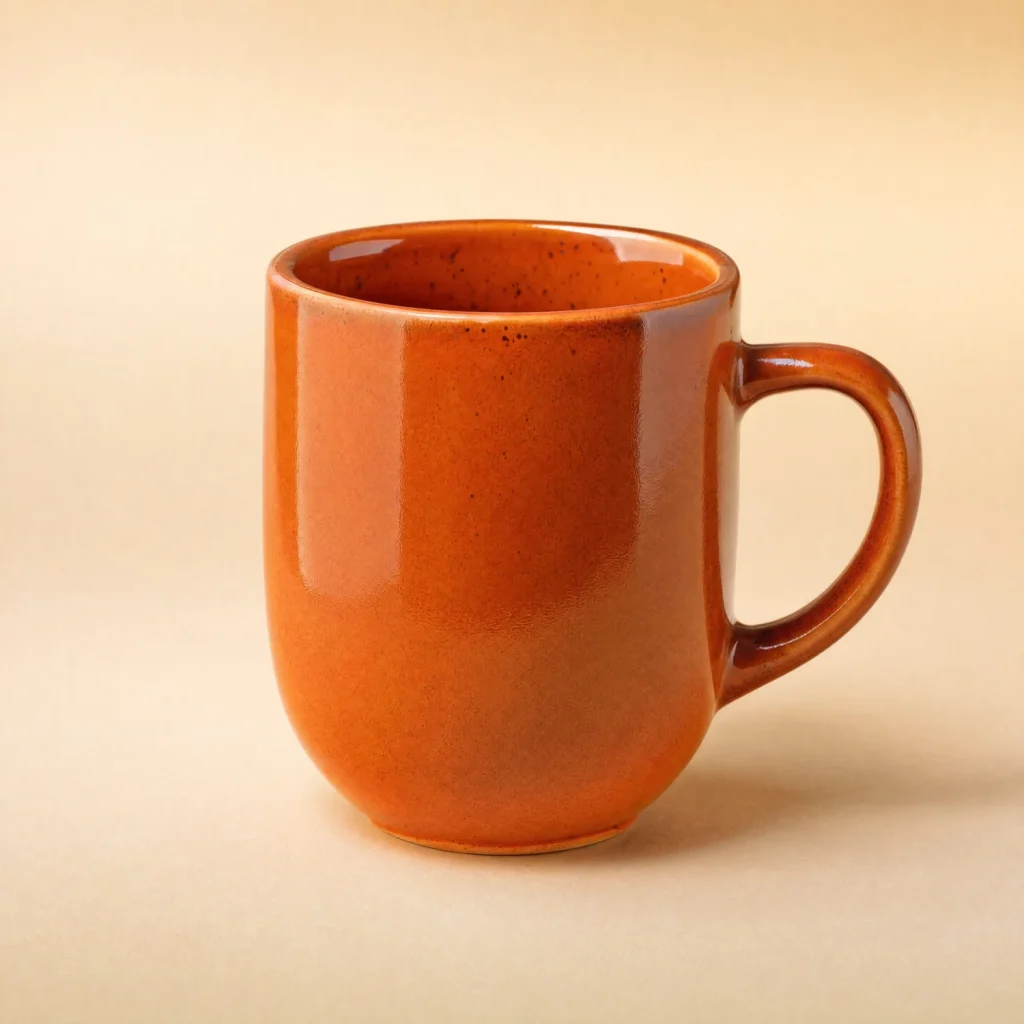
Am luat fotografia unui produs — o cană de ceramică pe un fundal neted — și am salvat-o în patru feluri. Am ales-o intenționat: portocaliul saturat și gradientul neted al fundalului sunt locurile în care compresia lasă ușor urme. Dacă ne uităm doar la greutatea fișierului, în schimb, e un caz mai simplu decât o fotografie din aparat.
| Versiune | Dimensiuni | Greutate |
|---|---|---|
| Originalul în JPG | 2880 × 2880 px | 1826 KB |
| Doar micșorat, tot JPG | 1500 × 1500 px | 550 KB |
| Doar WebP, dimensiuni complete | 2880 × 2880 px | 128 KB |
| Micșorat și salvat ca WebP | 1500 × 1500 px | 122 KB |
Simpla micșorare a dimensiunilor a redus greutatea fișierului cu 70%. Salvarea în format WebP cu o greutate-țintă de 130 KB l-a făcut apoi de peste patru ori mai ușor. În total, fotografia este de cincisprezece ori mai ușoară decât originalul.
A doua reducere nu este însă doar meritul formatului. JPG-ul micșorat avea în continuare calitatea 95, iar pluginul a comprimat WebP-ul mai puternic, ca să încapă în 130 KB. Cât aduce formatul în sine, scriem mai jos.
Cel mai mult spune comparația dintre ultimele două rânduri. Ambele versiuni cântăresc aproape la fel, dar nu sunt la fel de bune. Calitatea la salvare se setează pe o scară până la 100, iar cu cât e mai mică, cu atât dispar mai multe detalii fine. Ca să încapă fotografia la dimensiunile complete în 130 KB, pluginul a trebuit să coboare calitatea la 55. Fotografia micșorată a încăput în aceiași 130 KB la calitatea 87 și, după măsurătoarea noastră, compresia a distorsionat-o mai puțin. Tocmai de aceea dimensiunile vin înaintea formatului.
Am făcut testul pe 13 septembrie 2026, cu pluginul nostru ConverterSEO 1.31.1 setat la o greutate-țintă de 130 KB, pe un server cu WordPress 7.1 și biblioteca grafică GD. Fotografia cănii nu vine dintr-un aparat foto: am generat-o special pentru acest test și am salvat-o ca JPG la calitatea 95. Fotografiile reale din aparat au mai mult zgomot și de obicei cântăresc mai mult, așa că la tine cifrele vor ieși altfel. Ce contează e ordinea: întâi dimensiunile, apoi formatul.
WebP scade calitatea fotografiilor?
Puțin, da. WebP folosit pentru fotografii este un format cu pierderi, deci la salvare elimină întotdeauna ceva. Formularea „fără pierderi de calitate” apare în ghiduri și chiar la Google, dar în spatele ei stă o comparație în care calitatea celor două fișiere a fost evaluată de un algoritm. Asta nu înseamnă că fișierul nu a pierdut nimic. Compresia fără pierderi se folosește rar la fotografiile de produs, pentru că atunci fișierele ies de multe ori mai mari.
Cu setări rezonabile, diferența aceasta poate fi însă foarte mică. Iată același fragment al cănii din testul nostru, în ambele versiuni.
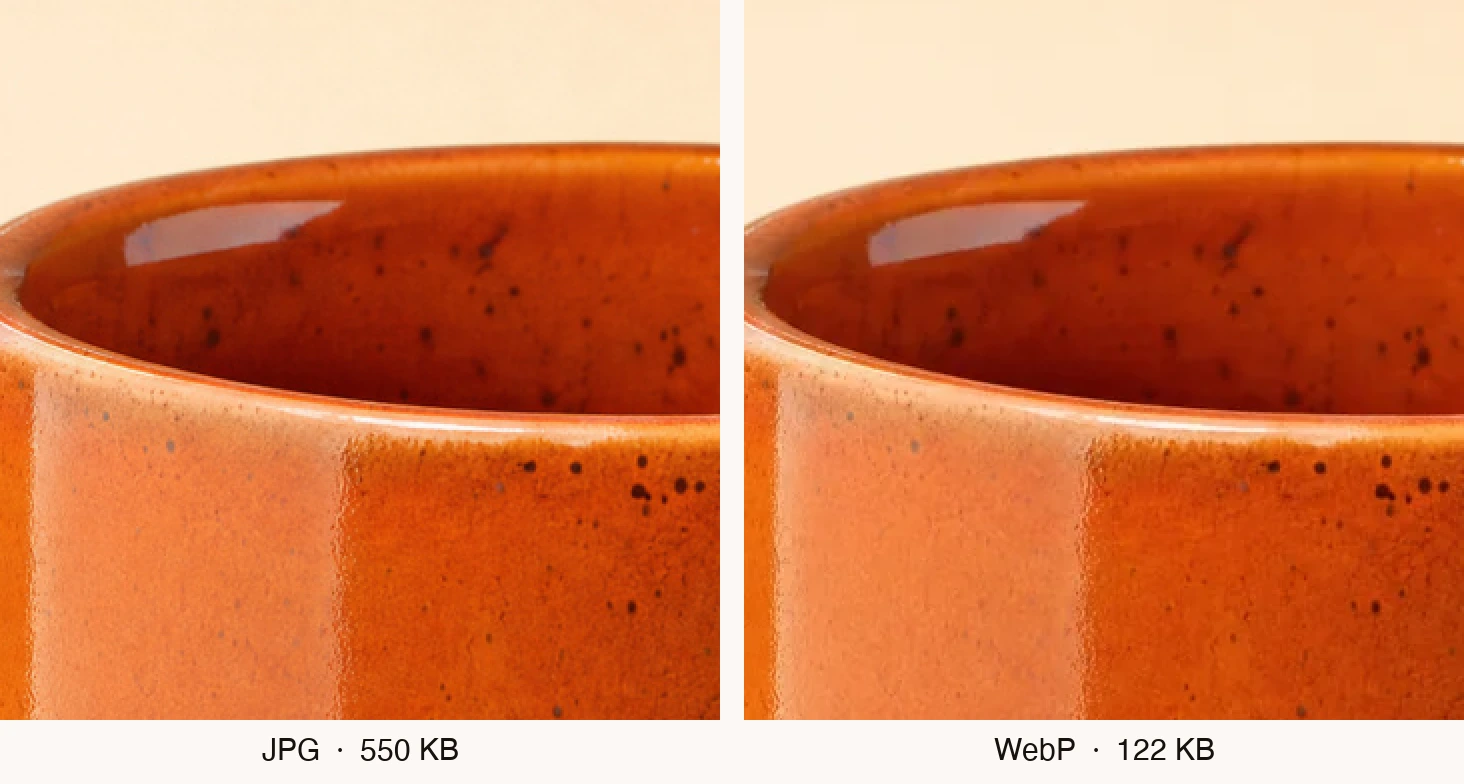
Comparația pixel cu pixel arată că WebP se abate de la original puțin mai mult decât JPG-ul din stânga. Pe ecran, chiar și la mărire, diferența e greu de identificat. Punctele din glazură, reflexia luminii și marginea cănii au rămas la locul lor.
Merită să fii atent în două situații:
- Trecerile line de culoare, de exemplu fundalul unei fotografii de studio. La o compresie prea puternică, în locul unui gradient fin pot apărea benzi.
- Calitatea foarte înaltă. Aici WebP abia ține pasul cu JPG, așa că fișierul nu va ieși întotdeauna mai mic.
Înainte să treci toate fotografiile din magazin la WebP, fă o probă pe câteva și privește-le mărite, lângă originale. Începe cu cele care au fundal neted și culori intense.
WebP sau JPG: cât câștigi de fapt
Google a raportat în studiul său că WebP este cu 25–34% mai mic decât JPG atunci când algoritmul evaluează calitatea celor două fișiere ca fiind aceeași. E adevărat, dar cu o rezervă pe care ghidurile de obicei nu o menționează. Testul a fost făcut în jurul anului 2011 și a comparat WebP cu JPG salvat cu un program vechi, care la aceeași calitate produce fișiere mai mari decât uneltele mai noi.
O analiză mai nouă a firmei Cloudinary, din 2023, dă o imagine mai completă. La setări de calitate mai mici, WebP e cu 25–35% mai mic decât un JPG salvat fără optimizare, iar la setări mai mari avantajul scade. Față de un JPG salvat cu un program modern, care micșorează singur mult fișierele, de exemplu mozjpeg, e mai mic doar cu 3–5%.
Ce înseamnă asta pentru tine? Dacă încarci fotografii direct din aparat, câștigul va fi clar, dar în mare parte datorită dimensiunilor mai mici și compresiei mai puternice, nu formatului în sine. Dacă cineva ți-a comprimat cândva cum trebuie fișierele JPG, simpla schimbare a formatului va aduce puțin, iar mai mult vei câștiga din dimensiuni.
Mai există și formatul mai nou AVIF. În aceeași analiză Cloudinary, AVIF a ieșit cu aproximativ 10–15% mai mic decât WebP, dar la setările implicite salvarea lui a durat de circa zece ori mai mult. La un magazin cu mii de fotografii, asta e o diferență reală.
Unde poți trimite WebP și unde nu
Fotografia de produs nu ajunge doar în magazinul tău. O trimiți și pe eMAG, în Google Shopping, uneori pe Amazon. Nu peste tot trece WebP.
| Unde | Acceptă WebP? |
|---|---|
| Magazinul tău pe WordPress | Da, de la versiunea 5.8, dacă serverul are suport pentru WebP |
| Google Merchant Center | Da |
| eMAG Marketplace | Nu, la încărcarea produselor prin API (un program sau un plugin legat de contul de vânzător): potrivit documentației oficiale, sunt acceptate doar JPG, JPEG sau PNG. |
| Amazon | Mai degrabă nu: nu era pe lista formatelor permise (situația din 2024) |
| Importul produselor în WooCommerce dintr-un fișier CSV sau din alt program | Da, de la versiunea 7.7 |
De aici, o regulă simplă: păstrează originalele fotografiilor în JPG sau PNG și folosește WebP pe site-ul magazinului tău. Nu converti singura copie pe care o ai.
Browserele clienților tăi știu să afișeze WebP?
Da. Potrivit site-ului Can I Use, pe baza datelor din august 2026, aproximativ 97% dintre browserele folosite în lume au suport complet pentru WebP.
Safari are suport pentru WebP de la versiunea 14, lansată în septembrie 2020 odată cu iOS 14. Pe calculatoarele Mac funcționează însă abia de la macOS 11 Big Sur. Afirmația „Safari nu suportă WebP”, care încă circulă prin ghidurile mai vechi, este deci depășită de ani buni. Și motorul de căutare Google acceptă oficial imaginile în format WebP.
Ce face WordPress și ce nu face
De la versiunea 5.8, din iulie 2021, WordPress îți permite să încarci imagini WebP în biblioteca media, dacă serverul are suport pentru acest format. Singur însă nu îți convertește fișierele JPG sau PNG. În 2022 s-a încercat ca versiunea 6.1 să creeze automat fișiere WebP din JPG-urile încărcate, dar schimbarea a fost retrasă înainte de lansare.
Poți verifica în panoul de administrare WordPress dacă serverul tău poate salva WebP: Unelte → Sănătate site → Informații → Gestionare media. Caută acolo rândurile „Formate de fișiere acceptate de GD” și „Formate de fișiere acceptate de ImageMagick”. Dacă în oricare dintre ele apare WEBP, totul e în regulă.
Fotografiile pe care le ai deja în magazin rămân în formatul vechi până nu faci ceva cu ele. Ai două variante.
- Fotografiile individuale le poți converti gratuit în convertorul WebP. Funcționează în browserul tău, deci fișierele nu ajung pe niciun server.
- Toate fotografiile deodată le prelucrează pluginul ConverterSEO. Le comprimă pe serverul magazinului tău, o singură dată: când încarci fotografia sau când pornești tu prelucrarea fotografiilor care sunt deja în bibliotecă. Niciodată în timp ce un client navighează.
O observație importantă. După compresie, pluginul înlocuiește fișierul din biblioteca media cu versiunea WebP, iar originalul îl șterge. Dacă ai originalele fotografiilor doar în WordPress, fă-le o copie înainte să începi, de exemplu descărcând pe calculator folderul wp-content/uploads prin managerul de fișiere din panoul de hosting.
Cum verifici dacă merită
Rulează PageSpeed Insights pentru o fișă de produs și pentru o pagină de categorie. Dacă unealta nu indică imagini de îmbunătățit, câștigul din WebP va fi mic.
Judecă efectul după datele din vizitele reale, nu după o singură măsurătoare, pentru că un test izolat iese când mai bine, când mai prost. PageSpeed Insights arată aceste date în partea de sus a raportului, dacă pagina are suficiente vizite. Google verifică dacă pagina se încarcă repede în cel puțin trei sferturi din vizitele reale.
Și un lucru ușor de stricat. Încărcarea leneșă (lazy loading) amână descărcarea unei imagini până când clientul ajunge la ea derulând pagina. Nu o activa pentru fotografia principală a produsului. Google recomandă explicit să nu faci asta, pentru că o astfel de încărcare întârzie apariția celui mai important element al paginii. Încărcarea leneșă are sens pentru imaginile aflate mai jos în pagină.
De unde pornești în magazinul tău
- Verifică cât cântăresc fotografiile tale de produs și ce dimensiuni au: în biblioteca media, dă clic pe o fotografie și citește câmpurile „Dimensiune fișier” și „Dimensiuni”.
- Micșorează-le la aproximativ 1500 de pixeli, adică la dimensiunea pe care Google Merchant Center o recomandă pentru fotografiile de produs.
- Salvează-le în format WebP, astfel încât să cântărească în jur de 130 KB.
- Privește câteva dintre ele mărite, mai ales pe cele cu fundal neted.
- Păstrează originalele în JPG pentru eMAG și Amazon.
- Judecă efectul după vizitele reale, nu după un singur test.
Dacă ai doar câteva fotografii, îți ajunge convertorul WebP gratuit. Dacă ai sute, pluginul ConverterSEO le prelucrează pe toate deodată, iar în plugin compresia în WebP este gratuită și fără limită. Iar dacă vrei ca aceleași fotografii să aibă și nume de fișiere și descrieri bune, citește articolul despre cum pregătești imaginile pentru SEO.