
Quanto devono pesare le immagini per il web? Abbiamo messo alla prova JPG e WebP

Scrivi «quanto devono pesare le immagini per il web» in un motore di ricerca e troverai le risposte più disparate. La maggior parte delle guide è scritta per blogger o sviluppatori, non per chi gestisce un negozio con centinaia di foto di prodotto.
Qui sotto trovi un numero preciso, da dove viene e come arrivarci senza rovinare l’aspetto delle foto. In pratica si tratta di due passaggi: ridurre le dimensioni della foto e salvarla in WebP, un formato più recente del JPG sviluppato da Google, che a qualità simile di solito produce file più leggeri. L’abbiamo provato su una foto e ti mostriamo il risultato. Non ti promettiamo che cambiare formato raddoppierà le vendite, perché nessuno può prometterlo onestamente.
La risposta breve: circa 130 KB per una foto di prodotto
Per una foto che il cliente guarda nella scheda prodotto, un obiettivo ragionevole è circa 130 KB. Una miniatura nell’elenco dei prodotti può pesare fino a una quindicina di kilobyte.
Non è uno standard di Google né di nessun’altra organizzazione. Uno standard del genere semplicemente non esiste. È un compromesso pratico: sotto una certa soglia la foto perde i dettagli che il cliente vuole vedere, come la trama del tessuto, le venature del legno o la lucentezza dello smalto. Sopra, paghi in tempo di caricamento dettagli che sullo schermo di un telefono tanto nessuno noterà.
Prima di cominciare, guarda da dove parti. Se oggi le foto dei tuoi prodotti pesano qualche megabyte l’una, il guadagno sarà grande. Se pesano 200 KB, sarà piccolo.
Perché il peso delle foto conta
Le immagini sono la componente più grande di una home page tipica. Secondo il rapporto HTTP Archive Web Almanac 2025, il peso mediano di una home page vista da telefono è di 2,56 MB, e il peso mediano di tutte le immagini su quella pagina è di circa 911 KB. È più o meno un terzo del peso della pagina, e più di tutto il codice JavaScript.
Per un negozio conta di più il secondo motivo. Google misura quanto velocemente compare l’elemento più grande visibile sullo schermo. Questo indicatore si chiama LCP. Nel 76% delle pagine viste da telefono quell’elemento più grande è proprio un’immagine, e in un negozio di solito è la foto di un prodotto o un banner.
Google si aspetta che questo elemento compaia entro 2,5 secondi. Non in un singolo test, ma in almeno tre quarti delle visite reali. Un risultato oltre i 4 secondi lo considera scarso.
Una pagina più veloce migliora il tuo posizionamento su Google?
Può aiutare un po’, ma meno di quanto lascino intendere molte guide. Google scrive che i suoi sistemi di ranking usano gli indicatori di velocità. Subito dopo, però, aggiunge che buoni risultati non garantiscono una posizione alta, e che una pagina con contenuti pertinenti continua a battere una pagina più veloce ma meno pertinente.
La velocità fa la differenza soprattutto quando più pagine hanno contenuti di qualità simile. Il formato del file, da solo, non è un fattore di ranking. Google non premia una foto perché è in WebP. Premia, indirettamente, la pagina che si carica più in fretta.
Attenzione anche ai numeri che girano in rete. La diffusa affermazione secondo cui un secondo di ritardo costa il 7% di conversioni in meno viene da un sondaggio condotto da Aberdeen Group nel 2008 su oltre 160 aziende, non da una misurazione del comportamento di chi compra. Non basare le tue decisioni su quel dato.
Le dimensioni vengono prima del formato
Qui si commette l’errore più comune. Passare al WebP è la seconda cosa da fare, non la prima.
Una foto scattata con un telefono da 12 megapixel misura 4000 × 3000 pixel. Google Merchant Center, il pannello con cui i negozi inviano i prodotti a Google Shopping, consiglia per le foto di prodotto dimensioni di circa 1500 × 1500 pixel. È un riferimento ragionevole anche per il tuo negozio.
Se il negozio invia un file più grande dello spazio che la foto occupa sullo schermo, il browser lo rimpicciolisce comunque, ma prima deve scaricarlo per intero.
La prova su una sola foto
Abbiamo preso la foto di un prodotto — una tazza in ceramica su sfondo uniforme — e l’abbiamo salvata in quattro modi. L’abbiamo scelta apposta: l’arancione saturo e la sfumatura morbida dello sfondo sono i punti in cui la compressione lascia facilmente tracce. Quanto al solo peso del file, invece, è un caso più facile di una foto scattata con una fotocamera.
| Versione | Dimensioni | Peso |
|---|---|---|
| Originale in JPG | 2880 × 2880 px | 1826 KB |
| Solo ridotta, ancora in JPG | 1500 × 1500 px | 550 KB |
| Solo WebP, dimensioni originali | 2880 × 2880 px | 128 KB |
| Ridotta e salvata in WebP | 1500 × 1500 px | 122 KB |
Ridurre le dimensioni, da solo, ha abbassato il peso del file del 70%. Il salvataggio in WebP, con 130 KB come obiettivo, ha poi ridotto ulteriormente il file, di oltre quattro volte. In tutto la foto è quindici volte più leggera dell’originale.
Questo secondo calo, però, non è merito del solo formato. Il JPG ridotto aveva ancora qualità 95, mentre il plugin ha compresso il WebP di più per farlo stare in 130 KB. Quanto conta il formato da solo lo spieghiamo più avanti.
Il confronto più eloquente è quello tra le ultime due righe. Le due versioni pesano quasi lo stesso, ma non sono ugualmente buone. La qualità di salvataggio si imposta su una scala fino a 100: più è bassa, più dettagli fini si perdono. Per far stare la foto a dimensioni originali in 130 KB, il plugin ha dovuto abbassare la qualità a 55. La foto ridotta è rientrata negli stessi 130 KB con qualità 87 e, secondo la nostra misurazione, la compressione l’ha alterata di meno. Ecco perché si parte dalle dimensioni e solo dopo si passa al formato.
Il test l’abbiamo fatto il 13 settembre 2026 con il nostro plugin ConverterSEO 1.31.1, impostato su un peso obiettivo di 130 KB, su un server con WordPress 7.1 e la libreria grafica GD. La foto della tazza non viene da una fotocamera: l’abbiamo generata apposta per questo test e salvata in JPG con qualità 95. Le foto vere, scattate con una fotocamera, hanno più rumore e di solito pesano di più, quindi i tuoi numeri saranno diversi. Quello che conta è la direzione: prima le dimensioni, poi il formato.
Il WebP peggiora la qualità delle foto?
Un po’ sì. Il WebP usato per le foto è un formato con perdita, quindi al salvataggio scarta sempre qualcosa. L’espressione «senza perdita di qualità» la usano le guide e perfino Google stesso, ma dietro c’è un confronto in cui a giudicare la qualità dei due file è stato un algoritmo. Non significa che il file non abbia perso nulla. La compressione senza perdita si usa di rado per le foto di prodotto, perché i file risultano molte volte più grandi.
Con impostazioni ragionevoli, però, questa differenza può essere molto piccola. Ecco lo stesso dettaglio della tazza del nostro test, nelle due versioni.
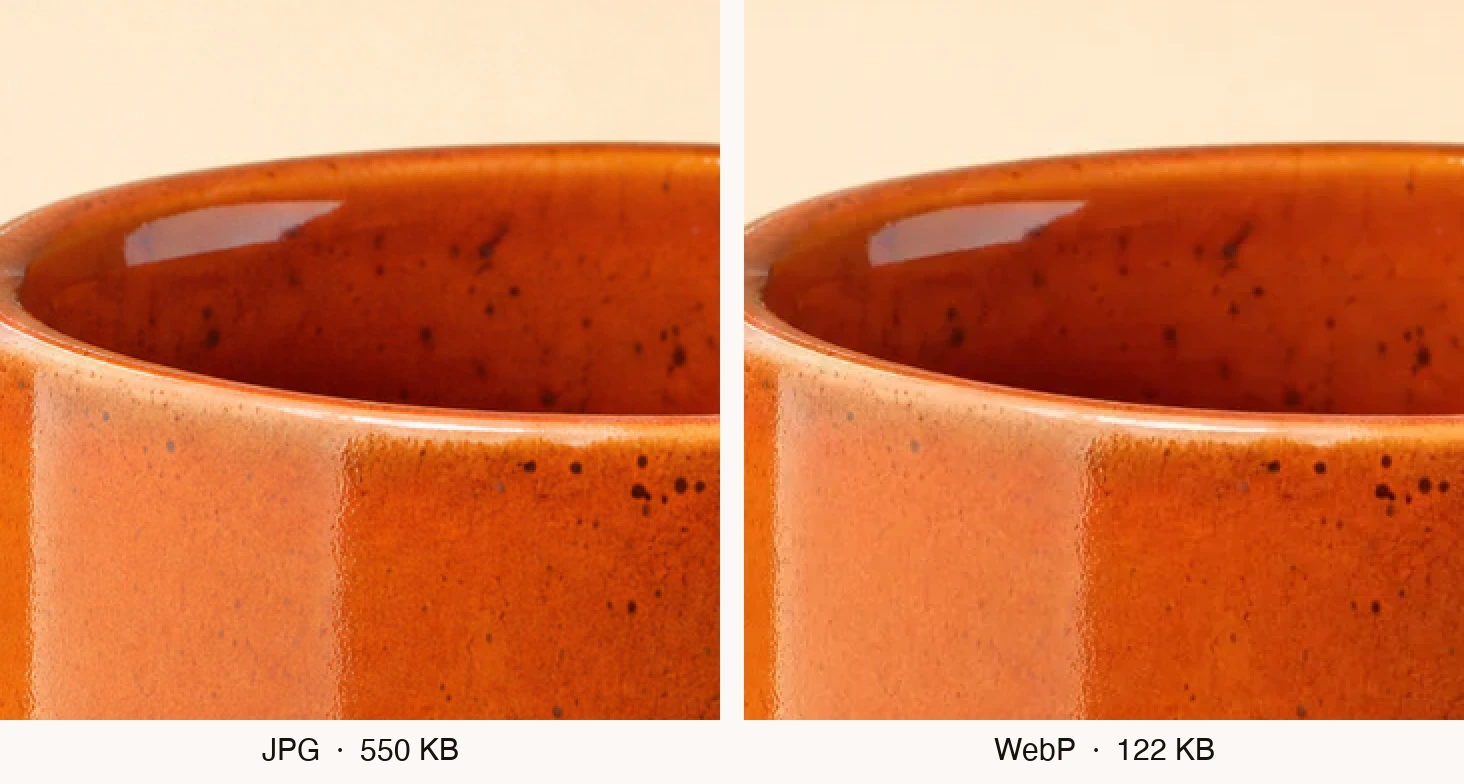
Il confronto pixel per pixel mostra che il WebP si discosta dall’originale un filo di più del JPG a sinistra. Sullo schermo, anche ingrandendo, è difficile indicare dove sia la differenza. I puntini nello smalto, il riflesso di luce e il bordo della tazza sono rimasti al loro posto.
Fai attenzione in due casi:
- Passaggi di colore morbidi, per esempio lo sfondo di una foto in studio. Con una compressione troppo forte, al posto di una sfumatura continua possono comparire delle bande.
- Qualità molto alta. Qui il WebP fa fatica a eguagliare il JPG, quindi il file non sempre verrà più piccolo.
Prima di convertire in WebP tutte le foto del negozio, fai una prova su qualcuna e guardale ingrandite accanto agli originali. Comincia da quelle con sfondo uniforme e colori intensi.
WebP o JPG: quanto ci guadagni davvero
Nel suo studio Google ha indicato che il WebP è più piccolo del JPG del 25–34% quando un algoritmo giudica uguale la qualità dei due file. È vero, ma con una riserva di cui le guide di solito non parlano. Il test è stato fatto intorno al 2011 e ha confrontato il WebP con JPG salvati da un vecchio programma, che a parità di qualità crea file più grandi degli strumenti più recenti.
Un’analisi più recente di Cloudinary, del 2023, dà un quadro più completo. Con impostazioni di qualità più basse il WebP è più piccolo del 25–35% rispetto a un JPG salvato senza ottimizzazione, mentre con impostazioni più alte questo vantaggio si riduce. Rispetto a un JPG salvato con un programma moderno che già di suo riduce molto i file, per esempio mozjpeg, è più piccolo soltanto del 3–5%.
Che cosa significa per te? Se carichi le foto così come escono dalla fotocamera, il guadagno sarà evidente, ma in buona parte grazie alle dimensioni più piccole e a una compressione più forte, non al formato in sé. Se qualcuno a suo tempo ha compresso per bene i tuoi file JPG, il solo cambio di formato darà poco, e guadagnerai di più lavorando sulle dimensioni.
C’è poi un formato ancora più recente, l’AVIF. Nella stessa analisi di Cloudinary è risultato più piccolo del WebP di circa il 10–15%, ma con le impostazioni predefinite il salvataggio richiedeva circa dieci volte più tempo. In un negozio con migliaia di foto è una differenza concreta.
Dove puoi caricare il WebP e dove no
La foto di un prodotto non finisce solo nel tuo negozio. La carichi anche su eBay, la mandi a Google Shopping, a volte su Amazon. E il WebP non viene accettato ovunque.
| Dove | Accetta il WebP? |
|---|---|
| Il tuo negozio su WordPress | Sì, dalla versione 5.8, se il server supporta il WebP |
| Google Merchant Center | Sì |
| eBay (ebay.it) | Sì: la pagina di aiuto per i venditori mette WEBP tra i formati accettati per le foto delle inserzioni, insieme a JPEG, PNG, GIF, TIFF, BMP, HEIC e AVIF |
| Amazon | Probabilmente no: non era nell’elenco dei formati consentiti (situazione al 2024) |
| Importazione dei prodotti in WooCommerce da un file CSV o da un altro programma | Sì, dalla versione 7.7 |
Da qui una regola semplice: conserva gli originali delle foto in JPG o PNG e usa il WebP sul sito del tuo negozio. Non convertire l’unica copia che hai.
I browser dei tuoi clienti supportano il WebP?
Sì. Secondo Can I Use, sulla base dei dati di agosto 2026, circa il 97% dei browser usati nel mondo supporta pienamente il WebP.
Safari supporta il WebP dalla versione 14, uscita a settembre 2020 insieme a iOS 14. Sui computer Mac, però, funziona solo da macOS 11 Big Sur in poi. La frase «Safari non supporta il WebP», che gira ancora nelle guide più vecchie, è quindi superata da anni. Anche la Ricerca Google supporta ufficialmente le immagini in WebP.
Che cosa fa WordPress e che cosa no
Dalla versione 5.8, uscita a luglio 2021, WordPress ti permette di caricare immagini WebP nella libreria media, se il server supporta questo formato. Da solo, però, non converte i tuoi file JPG o PNG. Nel 2022 si è provato ad aggiungere alla versione 6.1 la creazione automatica di file WebP dai JPG caricati, ma la modifica è stata ritirata prima dell’uscita.
Nel pannello di WordPress puoi verificare se il tuo server sa salvare in WebP: Strumenti → Salute del sito (Site Health) → Informazioni → Gestione media. Lì trovi le righe «Formati file supportati dalla GD» e «Formati file supportati dalla ImageMagick». Se in una delle due compare WEBP, è tutto a posto.
Le foto che hai già nel negozio resteranno nel vecchio formato finché non fai qualcosa. Le strade sono due.
- Le singole foto le converti gratis con il convertitore WebP. Funziona nel tuo browser, quindi i file non finiscono su nessun server.
- Tutte le foto insieme le converte il plugin ConverterSEO. Le comprime sul server del tuo negozio, una volta sola: quando carichi la foto oppure quando avvii tu la conversione delle foto che sono già nella libreria. Mai mentre un cliente sta navigando.
Un’avvertenza importante. Dopo la compressione il plugin sostituisce il file nella libreria media con la versione WebP ed elimina l’originale. Se hai gli originali delle foto solo in WordPress, prima di cominciare fanne una copia, per esempio scaricando sul computer la cartella wp-content/uploads con il file manager del pannello del tuo hosting.
Come capire se ne vale la pena
Lancia PageSpeed Insights su una scheda prodotto e su una pagina di categoria. Se lo strumento non segnala immagini da migliorare, il guadagno del WebP sarà piccolo.
Giudica l’effetto sui dati delle visite reali, non su una singola misurazione, perché un test isolato una volta va meglio e una volta peggio. PageSpeed Insights mostra questi dati nella parte alta del report, se la pagina ha abbastanza visite. Google controlla se la pagina si carica velocemente in almeno tre quarti delle visite reali.
E c’è una cosa che è facile sbagliare. Il caricamento differito (lazy loading) rimanda il download di una foto a quando il cliente scorre la pagina fino a quel punto. Non attivarlo per la foto principale del prodotto. Google lo sconsiglia esplicitamente, perché così si ritarda la comparsa dell’elemento più importante della pagina. Il caricamento differito ha senso per le foto più in basso.
Da dove partire nel tuo negozio
- Controlla quanto pesano le foto dei tuoi prodotti e che dimensioni hanno: nella libreria media clicca su una foto e leggi i campi «Dimensione del file» e «Dimensioni».
- Riducile a circa 1500 pixel, cioè la misura che Google Merchant Center consiglia per le foto di prodotto.
- Salvale in WebP in modo che pesino circa 130 KB.
- Guardane qualcuna ingrandita, soprattutto quelle con sfondo uniforme.
- Conserva gli originali in JPG per Amazon e per gli altri marketplace che non accettano il WebP.
- Valuta il risultato sulle visite reali, non su un singolo test.
Se le foto sono poche, basta il convertitore WebP gratuito. Se sono centinaia, il plugin ConverterSEO le converte tutte insieme, e nel plugin la compressione in WebP è gratuita e senza limiti. Se vuoi che quelle stesse foto abbiano anche nomi dei file e descrizioni fatti bene, leggi l’articolo su come preparare le immagini per la SEO.