
Bildestørrelse nettside: hvor mye bør et produktbilde veie?
Skriv «bildestørrelse nettside» i Google, og du får svar som spriker i alle retninger. De fleste guider er skrevet for bloggere eller utviklere, ikke for noen som driver en nettbutikk med hundrevis av produktbilder.
Nedenfor finner du et konkret tall, en forklaring på hvor det kommer fra, og en måte å komme ned dit på uten at bildene ser dårligere ut. Det koker ned til to steg: å gjøre dimensjonene på bildet mindre og å lagre det i WebP, et nyere format enn JPG som Google har utviklet, og som vanligvis gir lettere filer ved lignende kvalitet. Vi har testet dette på ett bilde og viser deg resultatet. Vi lover ikke at et formatbytte dobler salget, for det kan ingen love med god samvittighet.
Kort svar: rundt 130 kB per produktbilde
For et bilde som vises på produktsiden, er rundt 130 kB et fornuftig mål. Et miniatyrbilde i produktlisten kan holde seg under tjue kilobyte.
Dette er ingen norm fra Google eller noen annen organisasjon. En slik norm finnes rett og slett ikke. Det er et praktisk kompromiss: under en viss grense mister bildet detaljer kunden vil se, som strukturen i stoffet, ådringen i treverket eller glansen i glasuren. Over den grensen betaler du med lastetid for detaljer som ingen likevel legger merke til på en mobilskjerm.
Før du begynner, sjekk utgangspunktet ditt. Veier produktbildene dine i dag flere megabyte hver, blir gevinsten stor. Veier de 200 kB hver, blir den liten.
Hvorfor filstørrelsen på bildene betyr noe
Bilder er den største delen av en typisk forside. Ifølge rapporten HTTP Archive Web Almanac 2025 er medianvekten for en forside vist på mobil 2,56 MB, og medianen for den samlede vekten av bildene på en slik side er rundt 911 kB. Det er omtrent en tredjedel, og mer enn all JavaScript-koden.
Den andre grunnen er viktigere for en nettbutikk. Google måler hvor raskt det største elementet som er synlig på skjermen, dukker opp. Dette måltallet kalles LCP. På 76 % av sidene som vises på mobil, er dette største elementet nettopp et bilde, og i en nettbutikk er det vanligvis et produktbilde eller et banner.
Google forventer at elementet dukker opp innen 2,5 sekunder. Ikke i én test, men i minst tre fjerdedeler av de ekte besøkene. Et resultat over 4 sekunder regner Google som dårlig.
Gir en raskere side bedre plassering i Google?
Det kan hjelpe litt, men mindre enn mange guider antyder. Google skriver at selskapets rangeringssystemer bruker måltall for hastighet. Men Google legger straks til at gode resultater ikke garanterer en høy plassering, og at en side med relevant innhold fortsatt slår en raskere, men mindre relevant side.
Hastighet teller mest når flere sider har omtrent like godt innhold. Filformatet i seg selv er ingen rangeringsfaktor. Google belønner ikke et bilde fordi det er i WebP. Indirekte belønner Google en side som laster raskere.
Vær også forsiktig med tall som sirkulerer på nettet. Den populære påstanden om at ett sekunds forsinkelse gir 7 % færre konverteringer, stammer fra en spørreundersøkelse Aberdeen Group gjorde i 2008 blant over 160 bedrifter, ikke fra målinger av hvordan kjøpere oppfører seg. Ikke bygg beslutninger på den.
Først dimensjonene, så formatet
Det er her den vanligste feilen gjøres. Å bytte format til WebP er det andre du bør gjøre, ikke det første.
Et mobilbilde på 12 megapiksler er 4000 × 3000 piksler. Google Merchant Center, tjenesten butikker bruker for å sende produktene sine til Google Shopping, anbefaler produktbilder på rundt 1500 × 1500 piksler. Det er en fornuftig rettesnor også for din egen nettbutikk.
Sender nettbutikken en fil som er større enn plassen bildet tar på skjermen, skalerer nettleseren den ned uansett, men den må laste ned hele filen først.
Vi testet det på ett bilde
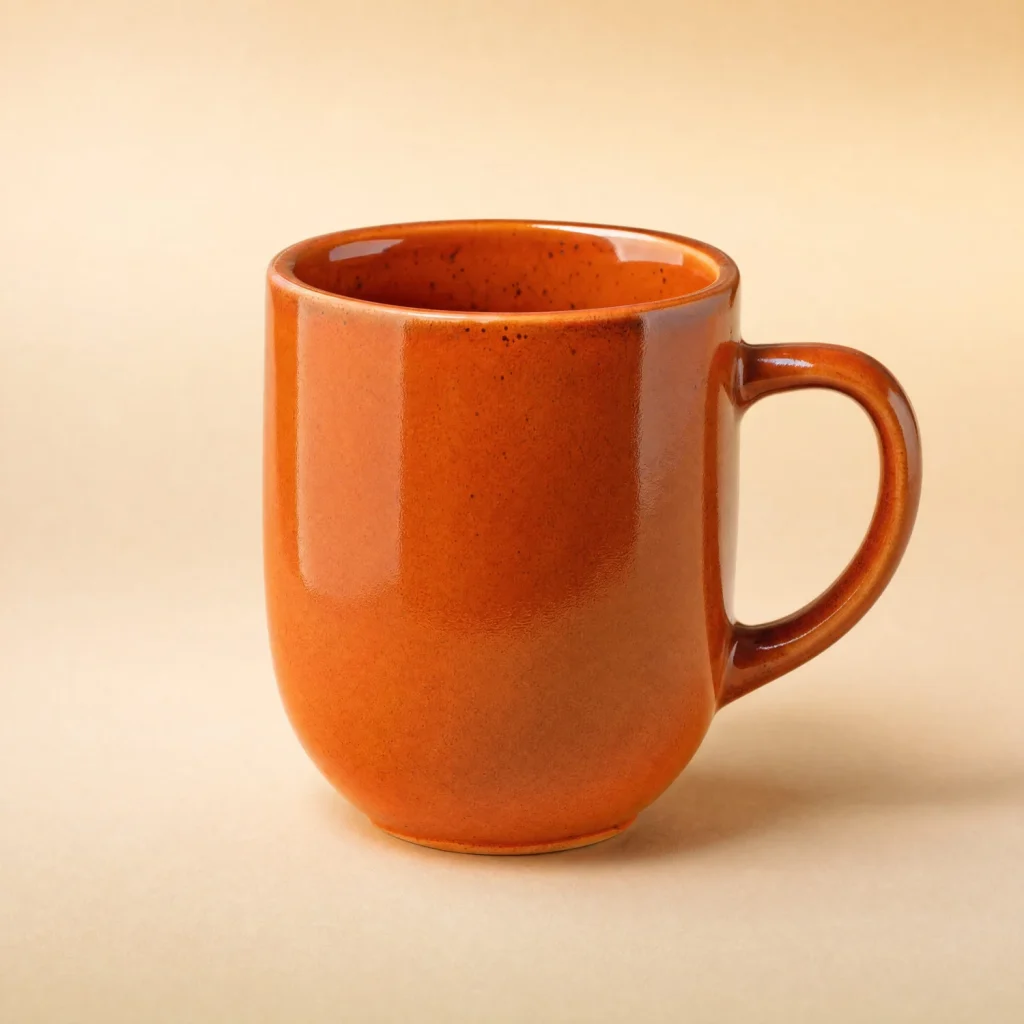
Vi tok et produktbilde — et keramisk krus mot en glatt bakgrunn — og lagret det på fire måter. Vi valgte det med vilje: den mettede oransje fargen og den jevne fargeovergangen i bakgrunnen er steder der komprimering lett setter spor. Når det gjelder selve filstørrelsen, er det til gjengjeld et enklere tilfelle enn et kamerabilde.
| Versjon | Dimensjoner | Vekt |
|---|---|---|
| Original i JPG | 2880 × 2880 px | 1826 kB |
| Bare forminsket, fortsatt JPG | 1500 × 1500 px | 550 kB |
| Bare WebP, full størrelse | 2880 × 2880 px | 128 kB |
| Forminsket og lagret som WebP | 1500 × 1500 px | 122 kB |
Bare det å gjøre dimensjonene mindre kuttet filstørrelsen med 70 %. Lagring i WebP med en målvekt på 130 kB gjorde deretter filen mer enn fire ganger lettere enn den forminskede JPG-versjonen. Til sammen er bildet femten ganger lettere enn originalen.
Den andre reduksjonen skyldes likevel ikke formatet alene. Den forminskede JPG-filen hadde fortsatt kvalitet 95, mens utvidelsen komprimerte WebP-filen hardere for å få den ned i 130 kB. Hva formatet alene gir, skriver vi om lenger ned.
Sammenligningen av de to siste radene sier mest. Begge versjonene veier nesten det samme, men de er ikke like gode. Kvaliteten stilles inn på en skala opp til 100, og jo lavere den er, desto flere små detaljer forsvinner. For å få bildet i full størrelse ned i 130 kB måtte utvidelsen senke kvaliteten til 55. Det forminskede bildet fikk plass i de samme 130 kB med kvalitet 87, og ifølge vår måling ble det mindre forvrengt av komprimeringen. Nettopp derfor kommer dimensjonene før formatet.
Vi kjørte testen 13. september 2026 med utvidelsen vår, ConverterSEO 1.31.1, innstilt på en målvekt på 130 kB, på en server med WordPress 7.1 og grafikkbiblioteket GD. Bildet av kruset kommer ikke fra et kamera: vi genererte det spesielt for denne testen og lagret det som JPG med kvalitet 95. Ekte kamerabilder har mer støy og veier vanligvis mer, så tallene dine blir annerledes. Det som teller, er retningen: først dimensjonene, så formatet.
Gir WebP dårligere bildekvalitet?
Litt, ja. For bilder brukes WebP som et tapsbasert format, så noe forkastes alltid når filen lagres. Uttrykket «uten kvalitetstap» dukker opp i guider og til og med hos Google selv, men bak det står en sammenligning der det var en algoritme som vurderte kvaliteten på begge filene. Det betyr ikke at filen ikke mistet noe. Tapsfri komprimering brukes sjelden til produktbilder, fordi filene da blir mange ganger større.
Med fornuftige innstillinger kan forskjellen likevel være svært liten. Her er det samme utsnittet av kruset fra testen vår i begge versjonene.
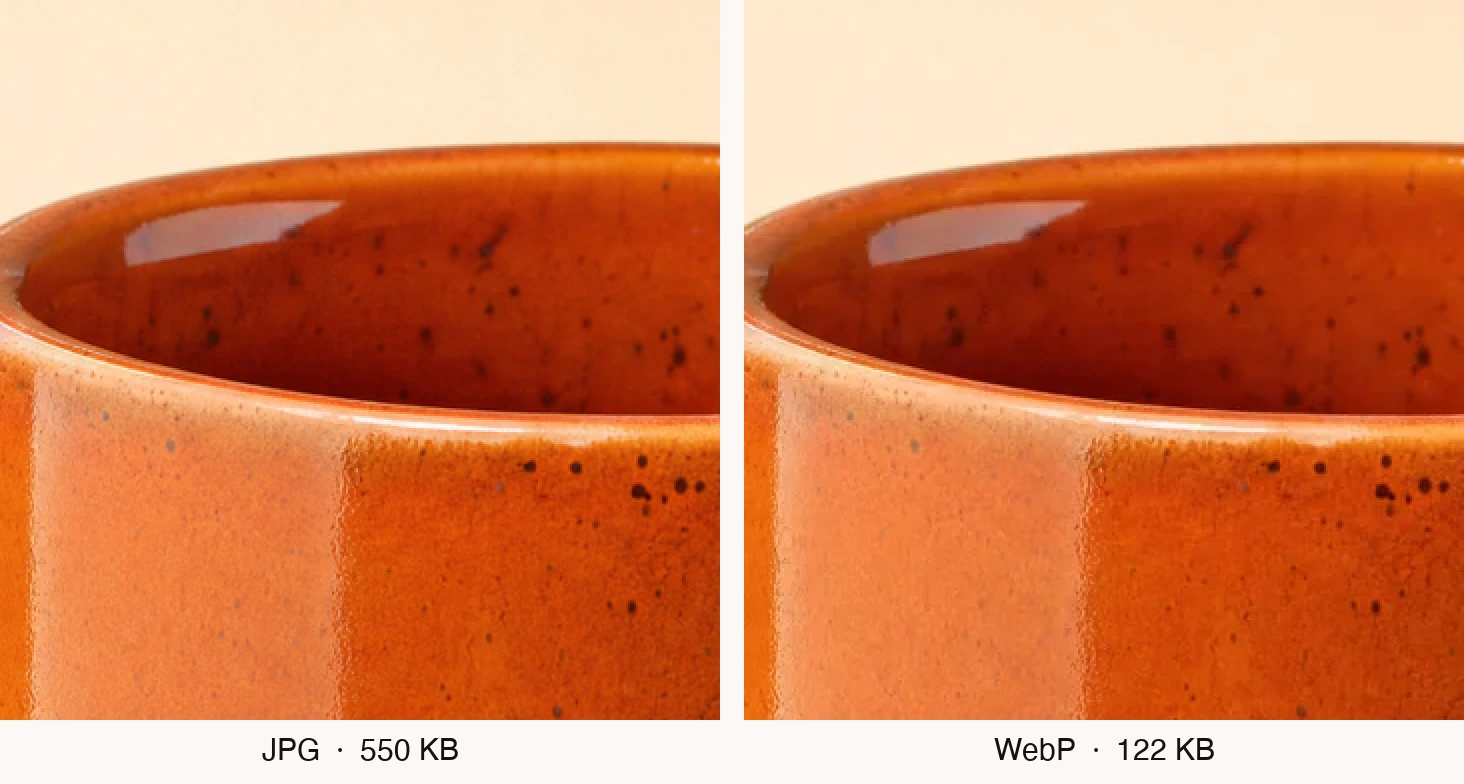
En sammenligning piksel for piksel viser at WebP-filen avviker en anelse mer fra originalen enn JPG-filen til venstre. På skjermen, selv forstørret, er forskjellen vanskelig å peke på. Prikkene i glasuren, lysrefleksen og kanten av kruset er fortsatt på plass.
Vær på vakt i to tilfeller:
- Myke fargeoverganger, for eksempel bakgrunnen i et studiobilde. Ved for hard komprimering kan det dukke opp striper i stedet for en jevn overgang.
- Svært høy kvalitet. Her har WebP vanskelig for å måle seg med JPG, så filen blir ikke alltid mindre.
Før du gjør om alle bildene i nettbutikken til WebP, prøv på noen få og se på dem forstørret ved siden av originalene. Begynn med dem som har glatt bakgrunn og sterke farger.
WebP eller JPG: hvor mye du faktisk sparer
Google oppga i sin studie at WebP er 25–34 % mindre enn JPG når en algoritme vurderer kvaliteten på begge filene som lik. Det stemmer, men med et forbehold guidene vanligvis ikke nevner. Testen ble gjort rundt 2011, og WebP ble sammenlignet med JPG lagret med et gammelt program som ved samme kvalitet lager større filer enn nyere verktøy.
En nyere analyse, gjort av Cloudinary i 2023, gir et fyldigere bilde. Ved lavere kvalitetsinnstillinger er WebP 25–35 % mindre enn JPG lagret uten optimalisering, og ved høyere innstillinger krymper forspranget. Mot JPG lagret med et moderne program som selv komprimerer filene kraftig, for eksempel mozjpeg, er WebP bare 3–5 % mindre.
Hva betyr det for deg? Laster du opp bilder rett fra kameraet, blir gevinsten tydelig, men i stor grad takket være mindre dimensjoner og hardere komprimering, ikke selve formatet. Har noen en gang komprimert JPG-filene dine skikkelig, gir formatbyttet alene lite, og du vinner mer på dimensjonene.
Det finnes også det nyere formatet AVIF. I den samme analysen fra Cloudinary var det rundt 10–15 % mindre enn WebP, men med standardinnstillinger tok lagringen omtrent ti ganger så lang tid. For en nettbutikk med tusenvis av bilder er det en reell forskjell.
Hvor du kan laste opp WebP, og hvor du ikke kan
Et produktbilde havner ikke bare i din egen nettbutikk. Du legger det også ut på andre markedsplasser, sender det til Google Shopping og iblant til Amazon. WebP slipper ikke gjennom overalt.
| Hvor | Godtar WebP? |
|---|---|
| Nettbutikken din i WordPress | Ja, fra versjon 5.8, hvis serveren støtter WebP |
| Google Merchant Center | Ja |
| Amazon | Trolig ikke: WebP sto ikke på listen over tillatte formater (per 2024) |
| Import av produkter til WooCommerce fra en CSV-fil eller fra et annet program | Ja, fra versjon 7.7 |
Av det følger en enkel regel: behold originalbildene i JPG eller PNG, og bruk WebP på nettsiden til butikken din. Ikke konverter den eneste kopien du har.
Støtter nettleserne til kundene dine WebP?
Ja. Ifølge Can I Use, basert på data fra august 2026, har rundt 97 % av nettleserne som brukes i verden, full støtte for WebP.
Safari har støttet WebP siden versjon 14, som kom i september 2020 sammen med iOS 14. På Mac-maskiner virker det likevel først fra macOS 11 Big Sur. Påstanden «Safari støtter ikke WebP», som fortsatt går igjen i eldre guider, har altså vært foreldet i årevis. Google Søk støtter også offisielt bilder i WebP.
Hva WordPress klarer selv, og hva det ikke klarer
Siden versjon 5.8 fra juli 2021 har WordPress latt deg laste opp WebP-bilder til mediebiblioteket, så lenge serveren støtter formatet. Men WordPress konverterer ikke JPG- eller PNG-filene dine selv. I 2022 ble det gjort et forsøk på å legge automatisk oppretting av WebP fra opplastede JPG-filer inn i versjon 6.1, men endringen ble trukket tilbake før utgivelsen.
Om serveren din kan lagre WebP, sjekker du i kontrollpanelet i WordPress: Verktøy → Nettstedshelse → Info → Mediahåndtering. Finn radene «Filformater støttet av GD» og «Filformater støttet av ImageMagick». Står det WEBP i en av dem, er alt i orden.
Bildene du allerede har i nettbutikken, blir værende i det gamle formatet til du gjør noe med dem. Det finnes to veier.
- Enkeltbilder konverterer du gratis i WebP-konvertereren. Den virker i nettleseren din, så filene havner ikke på noen server.
- Alle bildene på én gang tar ConverterSEO-utvidelsen seg av. Den komprimerer dem på serveren til nettbutikken din, og bare én gang: når bildet lastes opp, eller når du ber den behandle bildene som allerede ligger i biblioteket. Aldri mens en kunde er inne på siden.
En viktig merknad. Etter komprimeringen erstatter utvidelsen filen i mediebiblioteket med WebP-versjonen og sletter originalen. Har du originalbildene bare i WordPress, bør du ta en kopi av dem før du begynner, for eksempel ved å laste ned mappen wp-content/uploads til datamaskinen via filbehandleren hos webhotellet ditt.
Slik sjekker du om det lønner seg
Kjør PageSpeed Insights på en produktside og på en kategoriside. Viser verktøyet ingen bilder som bør forbedres, blir gevinsten av WebP liten.
Bedøm effekten etter tall fra ekte besøk, ikke etter én enkelt måling, for en enkelt test slår ut bedre den ene gangen og dårligere den neste. Slike tall viser PageSpeed Insights øverst i rapporten, hvis siden har nok besøk. Google sjekker om siden laster raskt i minst tre fjerdedeler av de ekte besøkene.
Og én ting som er lett å gjøre feil. Lat innlasting (lazy loading) venter med å laste ned et bilde til kunden blar ned til det. Ikke slå det på for hovedbildet av produktet. Google fraråder det rett ut, fordi slik innlasting forsinker når det viktigste elementet på siden dukker opp. Lat innlasting gir mening for bilder lenger ned.
Hvor du begynner i nettbutikken din
- Sjekk hvor mye produktbildene dine veier og hvilke dimensjoner de har: klikk på et bilde i mediebiblioteket og les av feltene «Filstørrelse» og «Bredde og høyde».
- Gjør dem mindre, til rundt 1500 piksler, altså den størrelsen Google Merchant Center anbefaler for produktbilder.
- Lagre dem i WebP slik at de veier rundt 130 kB.
- Se på noen av dem forstørret, særlig dem med glatt bakgrunn.
- Behold originalene i JPG for Amazon og andre markedsplasser.
- Bedøm effekten etter ekte besøk, ikke etter én enkelt test.
Har du bare noen få bilder, holder den gratis WebP-konvertereren. Har du hundrevis, behandler ConverterSEO-utvidelsen alle på én gang, og komprimeringen til WebP er gratis og uten grense. Vil du at de samme bildene også skal ha gode filnavn og beskrivelser, kan du ta en titt på artikkelen om hvordan du forbereder bilder for SEO.