
Ile powinno ważyć zdjęcie na stronę sklepu? Sprawdziliśmy JPG i WebP

Wpisz w wyszukiwarkę „ile powinno ważyć zdjęcie na stronę”, a dostaniesz odpowiedzi od 100 KB do 20 MB. Większość poradników napisano dla blogerów albo programistów, a nie dla kogoś, kto prowadzi sklep z setkami zdjęć produktów.
Poniżej znajdziesz konkretną liczbę, wyjaśnienie, skąd się bierze, i sposób, żeby do niej zejść bez psucia wyglądu zdjęć. Sprowadza się to do dwóch kroków: zmniejszenia wymiarów zdjęcia i zapisania go w formacie WebP, czyli nowszym od JPG formacie opracowanym przez Google, który przy podobnej jakości daje zwykle lżejsze pliki. Sprawdziliśmy to na jednym zdjęciu i pokazujemy wynik. Nie obiecujemy, że zmiana formatu podwoi sprzedaż, bo tego nikt uczciwie obiecać nie może.
Krótka odpowiedź: około 130 KB na zdjęcie produktu
Dla zdjęcia oglądanego na karcie produktu rozsądny cel to około 130 KB. Miniatura na liście produktów może ważyć do kilkunastu kilobajtów.
To nie jest norma Google ani żadnej organizacji. Takiej normy po prostu nie ma. To praktyczny kompromis: poniżej pewnego progu zdjęcie traci szczegóły, które klient chce zobaczyć, czyli fakturę tkaniny, słoje drewna czy połysk szkliwa. Powyżej płacisz czasem ładowania za szczegóły, których na ekranie telefonu i tak nikt nie dostrzeże.
Zanim zaczniesz, sprawdź, od czego startujesz. Jeśli zdjęcia produktów ważą dziś po kilka megabajtów, zysk będzie duży. Jeśli ważą po 200 KB, będzie niewielki.
Dlaczego waga zdjęć ma znaczenie
Zdjęcia to największy składnik typowej strony głównej. Według raportu HTTP Archive Web Almanac 2025 mediana wagi strony głównej oglądanej na telefonie wynosi 2,56 MB, a mediana łącznej wagi zdjęć na takiej stronie to około 911 KB. To mniej więcej jedna trzecia i więcej niż cały kod JavaScript.
Drugi powód jest dla sklepu ważniejszy. Google mierzy, jak szybko pojawia się największy element widoczny na ekranie. Ten wskaźnik nazywa się LCP. Na 76% stron oglądanych na telefonie tym największym elementem jest właśnie zdjęcie, a w sklepie to zwykle zdjęcie produktu albo baner.
Google oczekuje, że ten element pojawi się w ciągu 2,5 sekundy. Nie w jednym teście, tylko w co najmniej trzech czwartych prawdziwych wizyt. Wynik powyżej 4 sekund uznaje za słaby.
Czy szybsza strona poprawi Twoją pozycję w Google?
Może trochę pomóc, ale mniej, niż sugeruje wiele poradników. Google pisze, że jego systemy rankingowe korzystają ze wskaźników szybkości. Zaraz jednak dodaje, że dobre wyniki nie gwarantują wysokiej pozycji, a strona z trafną treścią nadal wygrywa z szybszą, ale mniej trafną.
Szybkość liczy się najbardziej wtedy, gdy kilka stron ma podobnie dobrą treść. Sam format pliku nie jest czynnikiem rankingowym. Google nie nagradza zdjęcia za to, że jest w formacie WebP. Pośrednio nagradza stronę, która szybciej się ładuje.
Uważaj też na liczby krążące w sieci. Popularne twierdzenie, że sekunda opóźnienia to 7% mniej konwersji, pochodzi z ankiety firmy Aberdeen Group przeprowadzonej w 2008 roku wśród ponad 160 firm, a nie z pomiaru zachowań kupujących. Nie opieraj na nim decyzji.
Najpierw wymiary, dopiero potem format
Tu popełnia się najczęstszy błąd. Zmiana formatu na WebP to druga rzecz do zrobienia, a nie pierwsza.
Zdjęcie z telefonu o rozdzielczości 12 Mpx ma 4000 × 3000 pikseli. Google Merchant Center, czyli panel, przez który sklepy wysyłają produkty do Zakupów Google, zaleca zdjęcia produktów o wymiarach około 1500 × 1500 pikseli. To rozsądny punkt odniesienia także dla Twojego sklepu.
Jeśli sklep wyśle plik większy, niż zdjęcie zajmuje na ekranie, przeglądarka i tak go pomniejszy, ale najpierw musi pobrać go w całości.
Sprawdziliśmy to na jednym zdjęciu
Wzięliśmy zdjęcie produktu – ceramicznego kubka na gładkim tle – i zapisaliśmy je na cztery sposoby. Wybraliśmy je celowo: nasycony pomarańczowy kolor i gładki gradient tła to miejsca, w których kompresja łatwo zostawia ślady. Pod względem samej wagi pliku jest za to łatwiejsze niż zdjęcie z aparatu.
| Wersja | Wymiary | Waga |
|---|---|---|
| Oryginał w JPG | 2880 × 2880 px | 1826 KB |
| Tylko zmniejszony, nadal JPG | 1500 × 1500 px | 550 KB |
| Tylko WebP, pełne wymiary | 2880 × 2880 px | 128 KB |
| Zmniejszony i zapisany jako WebP | 1500 × 1500 px | 122 KB |
Samo zmniejszenie wymiarów obniżyło wagę pliku o 70%. Zapis w formacie WebP z docelową wagą 130 KB odchudził go potem jeszcze ponad czterokrotnie. Łącznie zdjęcie jest piętnaście razy lżejsze od oryginału.
To drugie zmniejszenie nie jest jednak zasługą samego formatu. Zmniejszony JPG wciąż miał jakość 95, a wtyczka skompresowała WebP mocniej, żeby zmieścić go w 130 KB. Ile daje sam format, piszemy niżej.
Najwięcej mówi porównanie dwóch ostatnich wierszy. Obie wersje ważą prawie tyle samo, ale nie są tak samo dobre. Jakość zapisu ustawia się w skali do 100, a im jest niższa, tym więcej drobnych szczegółów znika. Żeby zmieścić pełnowymiarowe zdjęcie w 130 KB, wtyczka musiała obniżyć jakość do 55. Zmniejszone zdjęcie zmieściło się w tych samych 130 KB przy jakości 87 i według naszego pomiaru kompresja mniej je zniekształciła. Właśnie dlatego wymiary idą przed formatem.
Test wykonaliśmy 13 września 2026 roku naszą wtyczką ConverterSEO 1.31.1, ustawioną na docelową wagę 130 KB, na serwerze z WordPressem 7.1 i biblioteką graficzną GD. Zdjęcie kubka nie pochodzi z aparatu: wygenerowaliśmy je specjalnie do tego testu i zapisaliśmy jako JPG w jakości 95. Prawdziwe zdjęcia z aparatu mają więcej szumu i zwykle ważą więcej, więc u Ciebie liczby wyjdą inne. Liczy się kierunek: najpierw wymiary, potem format.
Czy WebP pogarsza jakość zdjęć?
Trochę tak. WebP używany do zdjęć jest formatem stratnym, więc przy zapisie zawsze coś odrzuca. Sformułowanie „bez utraty jakości” pojawia się w poradnikach, a nawet u samego Google, ale stoi za nim porównanie, w którym jakość obu plików oceniał algorytm. Nie oznacza to, że plik nic nie stracił. Kompresji bezstratnej do zdjęć produktów używa się rzadko, bo pliki wychodzą wtedy wielokrotnie większe.
Przy rozsądnych ustawieniach ta różnica może być jednak bardzo mała. Oto ten sam fragment kubka z naszego testu w obu wersjach.
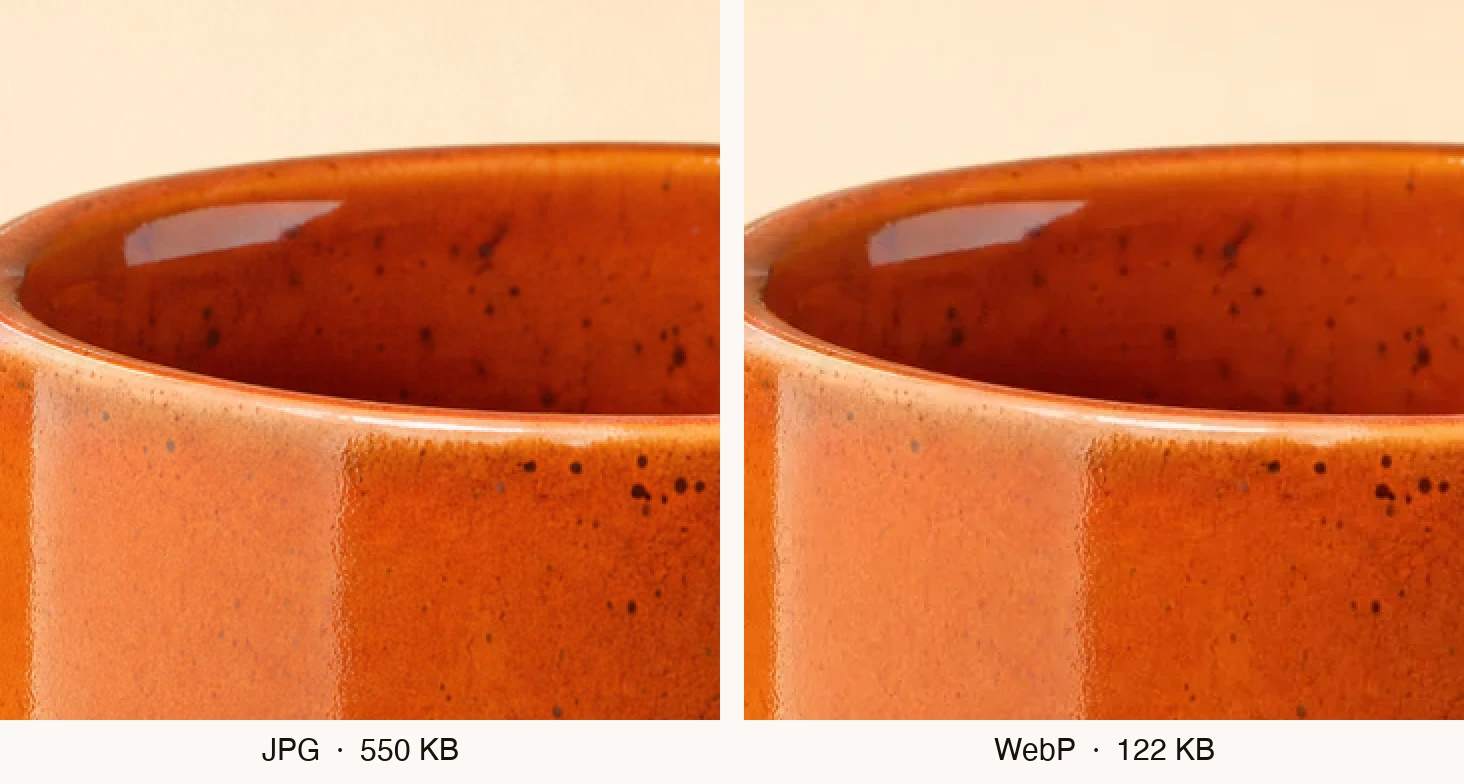
Porównanie piksel po pikselu pokazuje, że WebP odbiega od oryginału odrobinę bardziej niż JPG po lewej. Na ekranie, nawet w powiększeniu, trudno tę różnicę wskazać. Kropki w szkliwie, blik i krawędź kubka zostały na swoim miejscu.
Warto uważać w dwóch przypadkach:
- Gładkie przejścia kolorów, na przykład tło zdjęcia studyjnego. Przy zbyt mocnej kompresji zamiast płynnego gradientu mogą się pojawić pasy.
- Bardzo wysoka jakość. Tu WebP z trudem dorównuje JPG, więc plik nie zawsze wyjdzie mniejszy.
Zanim zamienisz na WebP wszystkie zdjęcia w sklepie, zrób próbę na kilku i obejrzyj je w powiększeniu obok oryginałów. Zacznij od tych z gładkim tłem i intensywnym kolorem.
WebP czy JPG: ile naprawdę zyskasz
Google podało w swoim badaniu, że WebP jest o 25–34% mniejszy od JPG, gdy algorytm ocenia jakość obu plików jako taką samą. To prawda, ale z zastrzeżeniem, o którym poradniki zwykle nie wspominają. Test przeprowadzono około 2011 roku i porównano WebP z JPG zapisanym starym programem, który przy tej samej jakości tworzy większe pliki niż nowsze narzędzia.
Nowsza analiza firmy Cloudinary z 2023 roku daje pełniejszy obraz. Przy niższych ustawieniach jakości WebP jest o 25–35% mniejszy od JPG zapisanego bez optymalizacji, a przy wyższych ta przewaga maleje. Od JPG zapisanego nowoczesnym programem, który sam mocno zmniejsza pliki, na przykład mozjpeg, jest mniejszy już tylko o 3–5%.
Co to znaczy dla Ciebie? Jeśli wgrywasz zdjęcia prosto z aparatu, zysk będzie wyraźny, ale w dużej części dzięki mniejszym wymiarom i mocniejszej kompresji, a nie samemu formatowi. Jeśli ktoś kiedyś porządnie skompresował Twoje pliki JPG, sama zmiana formatu da niewiele, a więcej zyskasz na wymiarach.
Jest jeszcze nowszy format AVIF. W tej samej analizie Cloudinary okazał się mniejszy od WebP o około 10–15%, ale przy domyślnych ustawieniach jego zapis trwał około dziesięciu razy dłużej. Przy sklepie z tysiącami zdjęć to realna różnica.
Gdzie możesz wysłać WebP, a gdzie nie
Zdjęcie produktu nie trafia tylko do Twojego sklepu. Wysyłasz je też na Allegro, do Zakupów Google, czasem na Amazona. Nie wszędzie WebP przejdzie.
| Gdzie | Czy przyjmie WebP |
|---|---|
| Twój sklep na WordPressie | Tak, od wersji 5.8, jeśli serwer obsługuje WebP |
| Google Merchant Center | Tak |
| Allegro | Tylko przez program lub wtyczkę połączoną z kontem Allegro (API) albo przez import z pliku. Zwykły formularz wystawiania ofert przyjmuje JPG i PNG. |
| Amazon | Raczej nie: nie było go na liście dozwolonych formatów (stan z 2024 roku) |
| Import produktów do WooCommerce z pliku CSV lub z innego programu | Tak, od wersji 7.7 |
Stąd prosta zasada: trzymaj oryginały zdjęć w JPG albo PNG, a WebP używaj na stronie swojego sklepu. Nie konwertuj jedynej kopii, jaką masz.
Czy przeglądarki Twoich klientów obsłużą WebP?
Tak. Według serwisu Can I Use, na podstawie danych z sierpnia 2026 roku, około 97% przeglądarek używanych na świecie w pełni obsługuje WebP.
Safari obsługuje WebP od wersji 14, wydanej we wrześniu 2020 roku razem z iOS 14. Na komputerach Mac działa to jednak dopiero od systemu macOS 11 Big Sur. Zdanie „Safari nie obsługuje WebP”, które wciąż krąży w starszych poradnikach, jest więc od lat nieaktualne. Wyszukiwarka Google również oficjalnie obsługuje zdjęcia w WebP.
Co zrobi WordPress, a czego nie zrobi
WordPress od wersji 5.8 z lipca 2021 roku pozwala wgrać zdjęcia WebP do biblioteki mediów, jeśli serwer obsługuje ten format. Sam jednak nie przekonwertuje Twoich plików JPG ani PNG. W 2022 roku próbowano dodać do wersji 6.1 automatyczne tworzenie WebP z wgrywanych plików JPG, ale zmianę wycofano przed wydaniem.
Czy Twój serwer potrafi zapisywać WebP, sprawdzisz w kokpicie: Narzędzia → Stan witryny → Informacja → Obsługa mediów. Znajdź tam wiersze „GD obsługuje formaty plików” i „ImageMagick obsługuje formaty plików”. Jeśli w którymś z nich widać WEBP, wszystko jest w porządku.
Zdjęcia, które już masz w sklepie, zostaną w starym formacie, dopóki czegoś z nimi nie zrobisz. Są dwie drogi.
- Pojedyncze zdjęcia przekonwertujesz za darmo w konwerterze WebP. Działa w Twojej przeglądarce, więc pliki nie trafiają na żaden serwer.
- Wszystkie zdjęcia naraz przerobi wtyczka ConverterSEO. Kompresuje je na serwerze Twojego sklepu, jednorazowo: przy wgrywaniu zdjęcia albo wtedy, gdy zlecisz przerobienie zdjęć, które już są w bibliotece. Nigdy w trakcie wizyty klienta.
Jedna ważna uwaga. Po kompresji wtyczka zastępuje plik w bibliotece mediów wersją WebP, a oryginał usuwa. Jeśli oryginały zdjęć masz tylko w WordPressie, zanim zaczniesz, zrób ich kopię, na przykład pobierając na komputer folder wp-content/uploads przez menedżer plików w panelu hostingu.
Jak sprawdzić, czy to się opłaci
Uruchom PageSpeed Insights dla karty produktu i dla strony kategorii. Jeśli narzędzie nie wskazuje zdjęć do poprawy, zysk z WebP będzie niewielki.
Efekt oceniaj po danych z prawdziwych wizyt, a nie po jednym pomiarze, bo pojedynczy test raz wychodzi lepiej, raz gorzej. Takie dane PageSpeed Insights pokazuje w górnej części raportu, jeśli strona ma wystarczająco dużo odwiedzin. Google sprawdza, czy strona ładuje się szybko w co najmniej trzech czwartych rzeczywistych wizyt.
I jedna rzecz, którą łatwo zepsuć. Leniwe ładowanie (lazy loading) odkłada pobranie zdjęcia do chwili, gdy klient przewinie do niego stronę. Nie włączaj go dla głównego zdjęcia produktu. Google wprost to odradza, bo takie ładowanie opóźnia pojawienie się najważniejszego elementu strony. Leniwe ładowanie ma sens dla zdjęć położonych niżej.
Od czego zacząć w swoim sklepie
- Sprawdź, ile ważą Twoje zdjęcia produktów i jakie mają wymiary: w bibliotece mediów kliknij zdjęcie i odczytaj pola „Wielkość pliku” oraz „Wymiary”.
- Zmniejsz je do około 1500 pikseli, czyli do wielkości, jaką Google Merchant Center zaleca dla zdjęć produktów.
- Zapisz je w formacie WebP tak, żeby ważyły około 130 KB.
- Obejrzyj kilka w powiększeniu, zwłaszcza te z gładkim tłem.
- Zachowaj oryginały w JPG dla Allegro i Amazona.
- Oceń efekt na podstawie prawdziwych wizyt, a nie jednego testu.
Jeśli zdjęć masz kilka, wystarczy darmowy konwerter WebP. Jeśli masz ich setki, wtyczka ConverterSEO przerobi je wszystkie naraz, a kompresja do WebP jest w niej bezpłatna i bez limitu. Jeżeli chcesz, żeby te same zdjęcia miały też dobre nazwy plików i opisy, zajrzyj do artykułu o tym, jak przygotować zdjęcia pod SEO.